第 01 课
课程导入:认识 Python 与星潮生存战
本课将带你认识课程路线,理解 Python 在网站服务器端、自动化、数据科学、深度学习与生成式 AI 工作流中的角色以及源代码如何被执行,分清内置功能、标准库、自己的文件和第三方包,并学会在终端与交互式解释器之间切换,最后完成 Python 3.10.11、VS Code、Pygame 和《星潮生存战》的运行。
从认识 Python 到挑战《星潮生存战》
先看 Python 怎样连接自动化、网页、数据与 AI,再读懂程序运行链,分清终端与交互式解释器,按逐屏指引完成安装、文件运行和配置,亲手运行《星潮生存战》并查看排行榜结果。
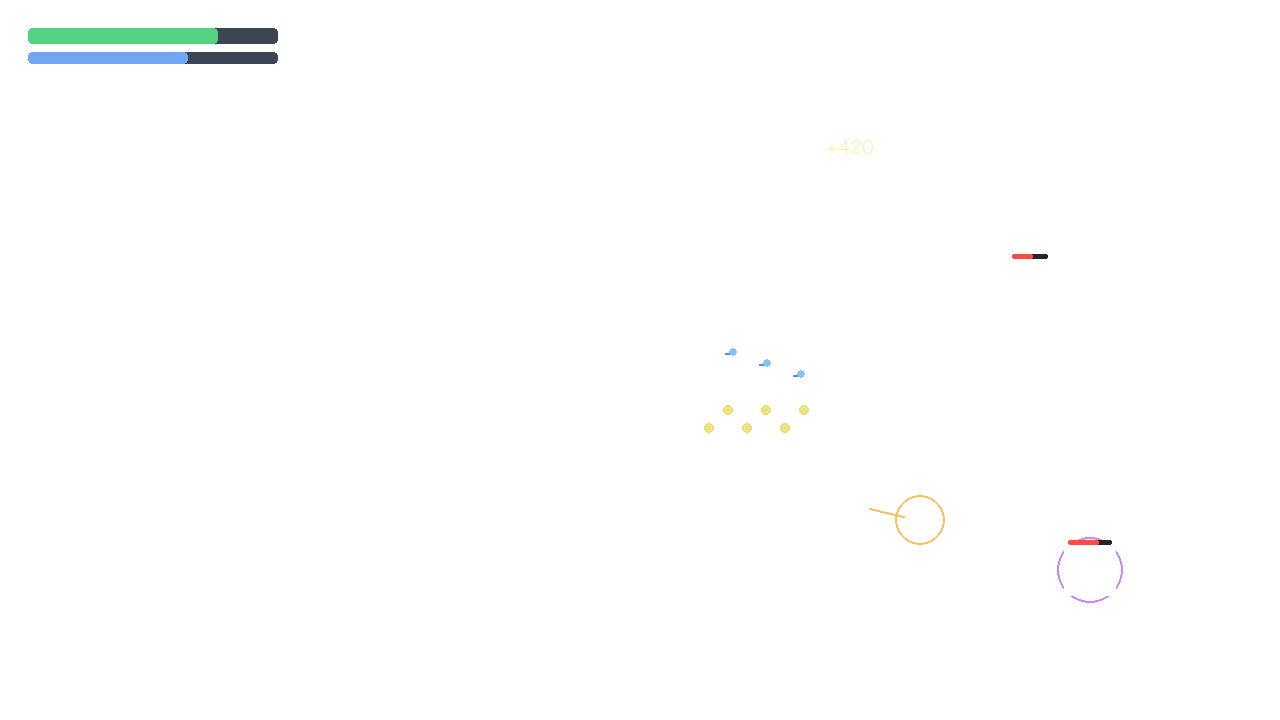
最终运行时,你会移动飞船、自动攻击来敌、选择升级,并观察生命、经验、连杀和星潮变化。
点击图片可以查看完整截图学完你将能够
学习目标
- 说清课程成绩构成与六章学习路线。
- 说明 Python 在网站服务器端、自动化、数据科学、深度学习与生成式 AI 工作流中的常见角色。
- 区分 Python 语言、CPython 实现、.py 文件、python.exe、VS Code、pip 和 Pygame。
- 解释 CPython 从源代码、字节码到运行结果的基本过程。
- 区分内置功能、标准库、自己的 .py 文件与第三方包,解释 pip、PyPI、程序包与镜像的关系。
- 确认 Python 3.10.11、解释器位置、pip 位置和 Pygame 版本。
- 区分终端提示符与 >>>,进入并退出交互式解释器,使用 cd 找到程序所在文件夹。
- 下载单个 game.py,在同一文件夹中创建并运行 hello.py。
- 使用在线或离线模式完成一局《星潮生存战》,确认本机记录与上传结果。
开始操作前
准备工作
- 准备一台可以安装软件的 Windows 电脑,并确保自己知道软件安装位置。
- 保持网络可用,用于打开 Python、VS Code 和微软 Python 扩展的官方页面。
- 准备一个自己拥有写入权限的文件夹,用于保存 game.py 和本机游戏记录。
- 遇到版本或路径不一致时先停在当前步骤,确认解释器后再继续。
本课学习路线
按照学习模块逐步完成
每个模块都包含理解、跟随操作和独立实践。先看完整路线
认识课程路线与成绩构成
这门课程从第一次运行程序开始,逐步完成网络日志的数据准备、分类统计、规范化、对象建模、可视化和异常检测。先看清每一步要得到什么,再开始动手。课程成绩由学习过程与期末考试共同组成
过程性学习与期末考试各占总评成绩的一半。你需要在平时保存真实的操作结果,也需要在期末能够阅读、分析和编写基础程序。
网页中的互动、学习记录和指定任务用于帮助你持续学习;本课游戏既用于确认环境,也可以把在线模式的最高有效分加入班级榜和课程总榜。
总评成绩构成
每一项都对应不同的学习行为,合计为 100%。
左右滑动表格,可查看完整内容
| 成绩项目 | 比例 | 主要学习成果 |
|---|---|---|
| 出勤 | 5% | 按课程要求参加学习 |
| 课堂表现 | 5% | 参与互动、完成操作并分析问题 |
| 实践或作业 | 20% | 完成实验、练习并保存真实运行结果 |
| 线上或阶段学习 | 20% | 完成网页互动、阶段任务和学习记录 |
| 期末考试 | 50% | 闭卷笔试,考查概念、程序阅读与基础编程 |
六章学习路线与实践成果
六个实验共同完成一个网络日志分析与异常检测系统,前一阶段的成果会成为后一阶段的输入或基础。
左右滑动表格,可查看完整内容
| 章节 | 课次 | 主要内容 | 实践成果 |
|---|---|---|---|
| 第一章 | 01—03 | 环境、基础语法与日志字段 | 网络运行日志模拟与数据准备 |
| 第二章 | 04—06 | 流程控制、数据结构与函数 | 网络日志分类与统计工具 |
| 第三章 | 07—10 | 文件读写、字段转换与异常处理 | 网络日志解析与规范化 |
| 第四章 | 11—14 | 类、对象、职责划分与基础测试 | 网络日志对象模型与分析器 |
| 第五章 | 15—19 | NumPy、Pandas 与 Matplotlib | 网络运行数据统计分析与可视化 |
| 第六章 | 20—24 | 规则检测、统计检测与完整流程 | 网络日志异常检测与系统整合 |
用一句话描述自己的学习路线
从上表选择一个最期待的实践成果,并说出在到达它之前需要经过的章节。
- 说出自己最期待的实践成果。
- 指出它属于哪一章。
- 说明自己会保存哪些真实操作结果。
认识地位、用途与运行方式
理解 Python 为什么重要,以及它能做什么
Python 是一门高级、通用的编程语言。它既能把重复操作写成小脚本,也能连接网站服务器、科学计算、深度学习和生成式 AI。先看它在这些工作中负责什么,再分清 Python、CPython 和 python.exe。Python 常常负责组织步骤并调用专业工具
“库”或“程序包”是别人已经写好、可以重复使用的功能集合。你用 Python 写出任务步骤,再调用库完成网站服务、文件处理、数据计算或模型训练。
今天许多自然语言、图像识别和生成式 AI 工作流,会用 Python 准备数据、定义和训练模型、评价结果或调用模型。Python 不是整个 AI 系统,但它是连接数据、模型、算法与算力的常用开发入口。
从本课的 hello.py 到后面的网络日志异常检测,使用的仍然是 Python;变化的是你调用的库、处理的数据和解决问题的方法。高性能计算还可能由 C、C++、CUDA、GPU 或其他工具共同完成。
同一种 Python,在五类工作中扮演什么角色
Python 的地位不只是能完成某一种任务,而是能把许多专业工具连接成完整工作流。
左右滑动表格,可查看完整内容
| 方向 | Python 常负责什么 | 还需要什么 |
|---|---|---|
| 网站服务器端 | 接收请求、处理业务、读写数据、提供接口 | HTML、CSS、JavaScript、数据库 |
| 自动化脚本 | 批量处理文件、表格和重复步骤 | 文件格式、权限和明确规则 |
| 数据科学 | 使用 NumPy、Pandas 等完成计算、整理和绘图 | 可靠数据、数学与统计知识 |
| 深度学习 | 使用 PyTorch、TensorFlow 定义、训练和评价模型 | 数据集、算力和评价方法 |
| 生成式 AI | 准备输入、调用模型、处理输出并接入程序 | 训练好的模型或服务、隐私保护和事实核对 |
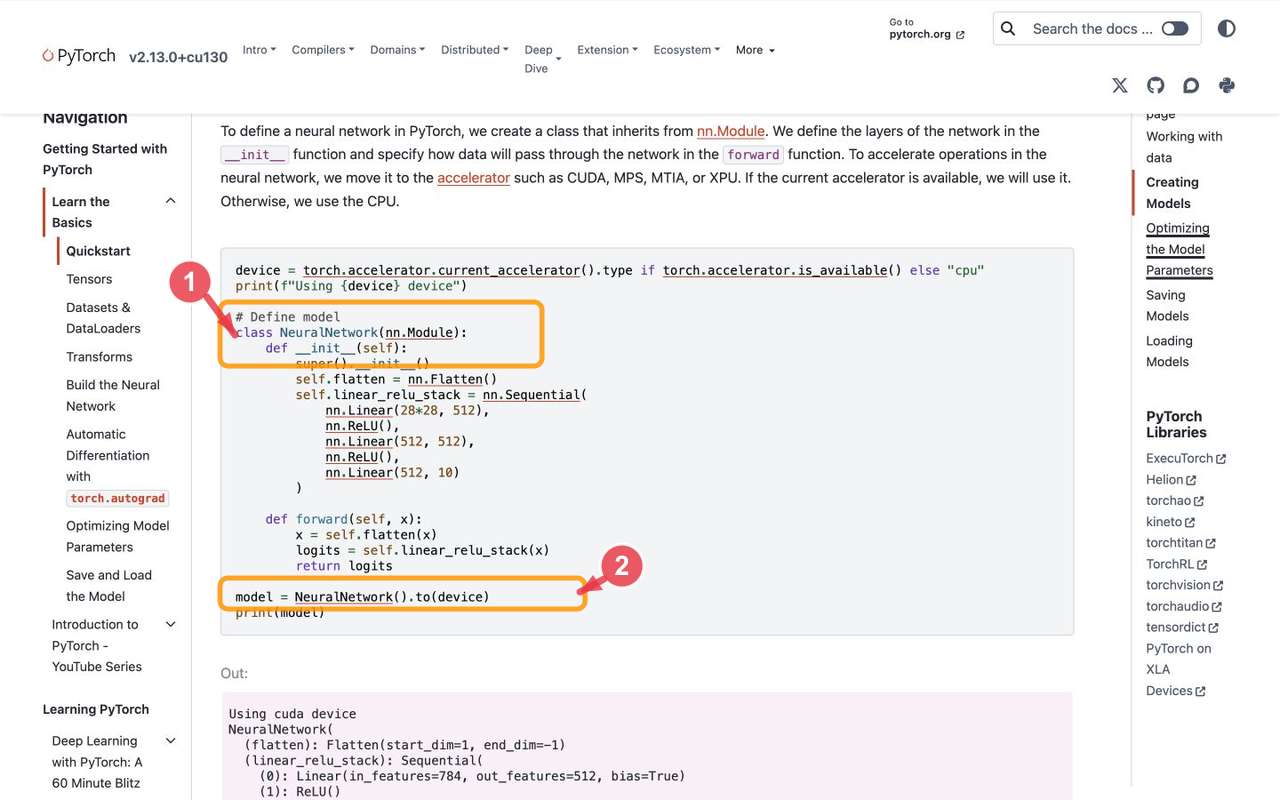
本机浏览器实拍:现在不需要读懂每一行,只观察两点——Python 用来定义神经网络,PyTorch 可以把模型计算交给 CPU 或 GPU。
点击图片可以查看完整截图Python、CPython 与 python.exe 不是同一个对象
Python 是语言名称,它规定代码应该怎样写;hello.py 是学生按照这些规则写出的源代码文件。只有规则和文件还不够,电脑还需要一套真正能读取并运行代码的软件。把语言规则做成这套软件,就叫作一种“实现”。
CPython 是 Python 最初、维护最充分且使用最广泛的实现。本课程从 Python 官方网站安装的 Python 3.10.11 就属于 CPython。
在 Windows 中安装 CPython 后,会得到 python.exe。当你输入 python hello.py 时,python.exe 会读取并运行 hello.py。可以记成:Python 是规则,CPython 是整套实现,python.exe 是这套实现中实际调用的执行程序。
CPython 名称中的 C 表示它主要使用 C 语言开发,不表示你要用 C 写程序;你编写的仍然是 Python 代码。Python 还有 PyPy、MicroPython 等其他实现,本课程统一使用 CPython。
一个有趣的小故事:Python 这个名字来自英国喜剧《Monty Python's Flying Circus》,不是因为蟒蛇。这个名字短而独特,也延续了 Python 社区轻松、好记的命名风格。
VS Code 是帮助你编写、查看和管理文件的编辑器。只安装 VS Code 并不等于已经安装 Python。

沿箭头观察四层关系:Python 规定怎样写,CPython 把规则做成运行软件,Windows 中的 python.exe 读取 hello.py 并产生结果。
手机上可左右滑动;点击图片可以查看完整图先分清四个核心对象
以后出现运行问题时,先判断问题属于语言规则、整套实现、源文件还是执行程序。
左右滑动表格,可查看完整内容
| 名称 | 它是什么 | 可以怎样理解 |
|---|---|---|
| Python | 编写程序的语法和规则 | 一门语言 |
| CPython | 按照 Python 规则开发的一整套运行软件 | 本课程使用的具体实现 |
| hello.py | 保存 Python 源代码的文件 | 用这门语言写出的内容 |
| python.exe | Windows 中 CPython 提供的执行程序 | 实际读取并运行源文件的程序 |
判断 Python 在任务中负责哪一部分
从网站服务器端、自动化脚本、数据科学、深度学习和生成式 AI 中任选三个,分别说出 Python 负责的步骤,以及至少一个仍需配合的工具或知识。
- 能说出三个方向中 Python 的具体作用。
- 至少指出一次“Python 不等于整个系统”:网页界面、数据、模型或计算设备仍需配合。
- 能用自己的话区分 Python、CPython、.py 文件、python.exe、库和 AI 模型。
用数据看趋势
正确阅读编程语言流行程度数据
编程语言榜单会选择不同的数据来源和统计方法。名次可以帮助我们观察趋势,却不能证明某种语言适合所有任务。Python 流行程度数据快照
下面是带日期的结果。阅读时既要看名次,也要看它实际测量了什么。
左右滑动表格,可查看完整内容
| 来源与日期 | Python 表现 | 统计重点 |
|---|---|---|
| TIOBE,2026 年 8 月 | 第 1,18.53% | 网络可见度,不代表“最好的语言” |
| GitHub Octoverse,2025 年 | 按月贡献者口径第 2 | GitHub 上的贡献者与代码活动 |
| Stack Overflow 调查,2025 年 | 使用率同比增加 7 个百分点 | 参与调查的开发者自报使用情况 |
把榜单当作观察角度,不当作万能结论
同一种语言在不同榜单中名次不同,并不表示其中一个结果必然错误。先看统计对象、时间和计算方法,再解释差异。
Python 在数据、人工智能、自动化、网站服务和科研计算中拥有丰富工具,但学习 Python 仍需要结合数学、数据、测试和专业知识。
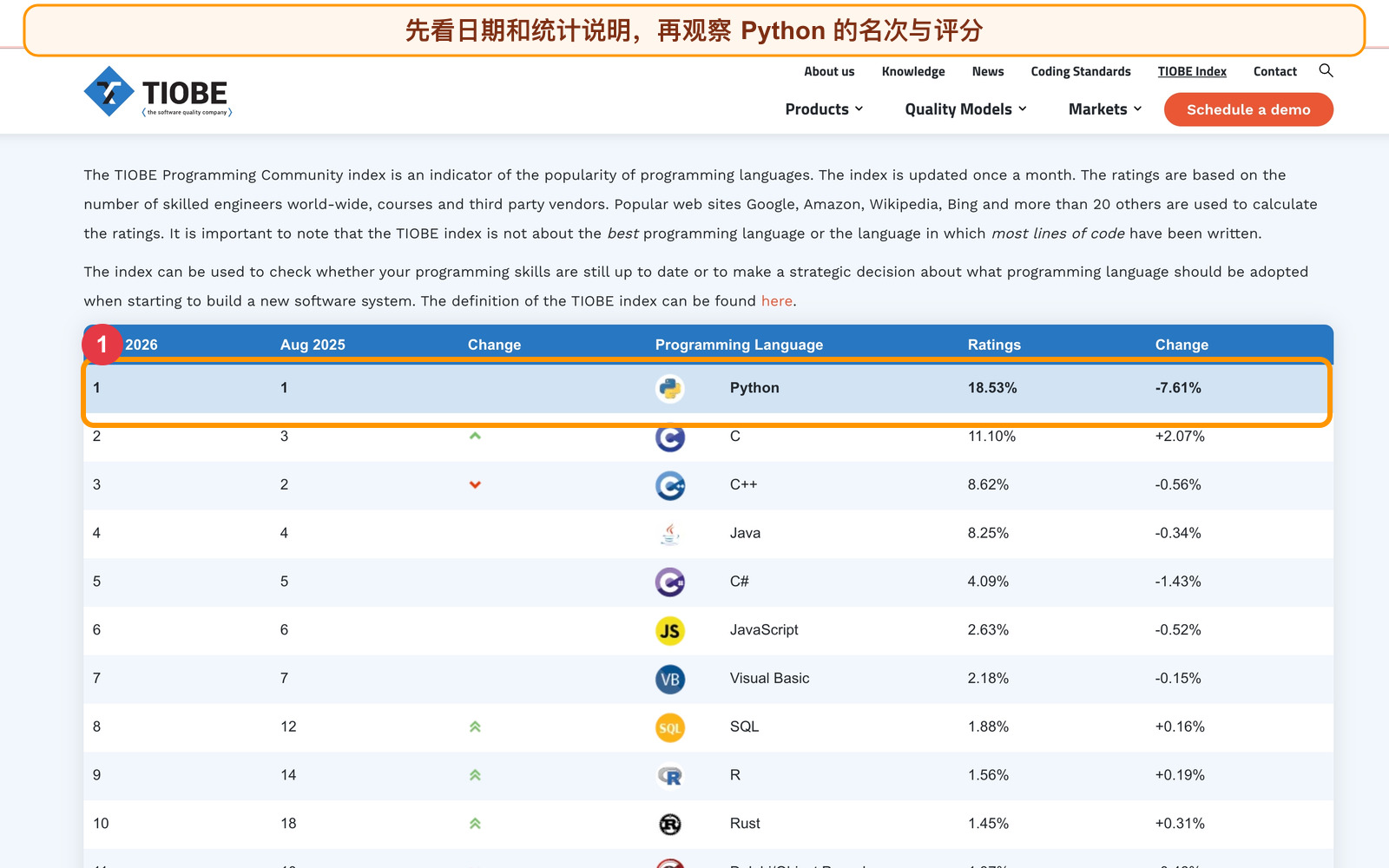
本机浏览器实拍的 TIOBE 官网页面:先观察日期、Python 的第 1 名和 18.53%,再记住评分衡量公开关注度,不代表语言质量。
点击图片可以查看完整截图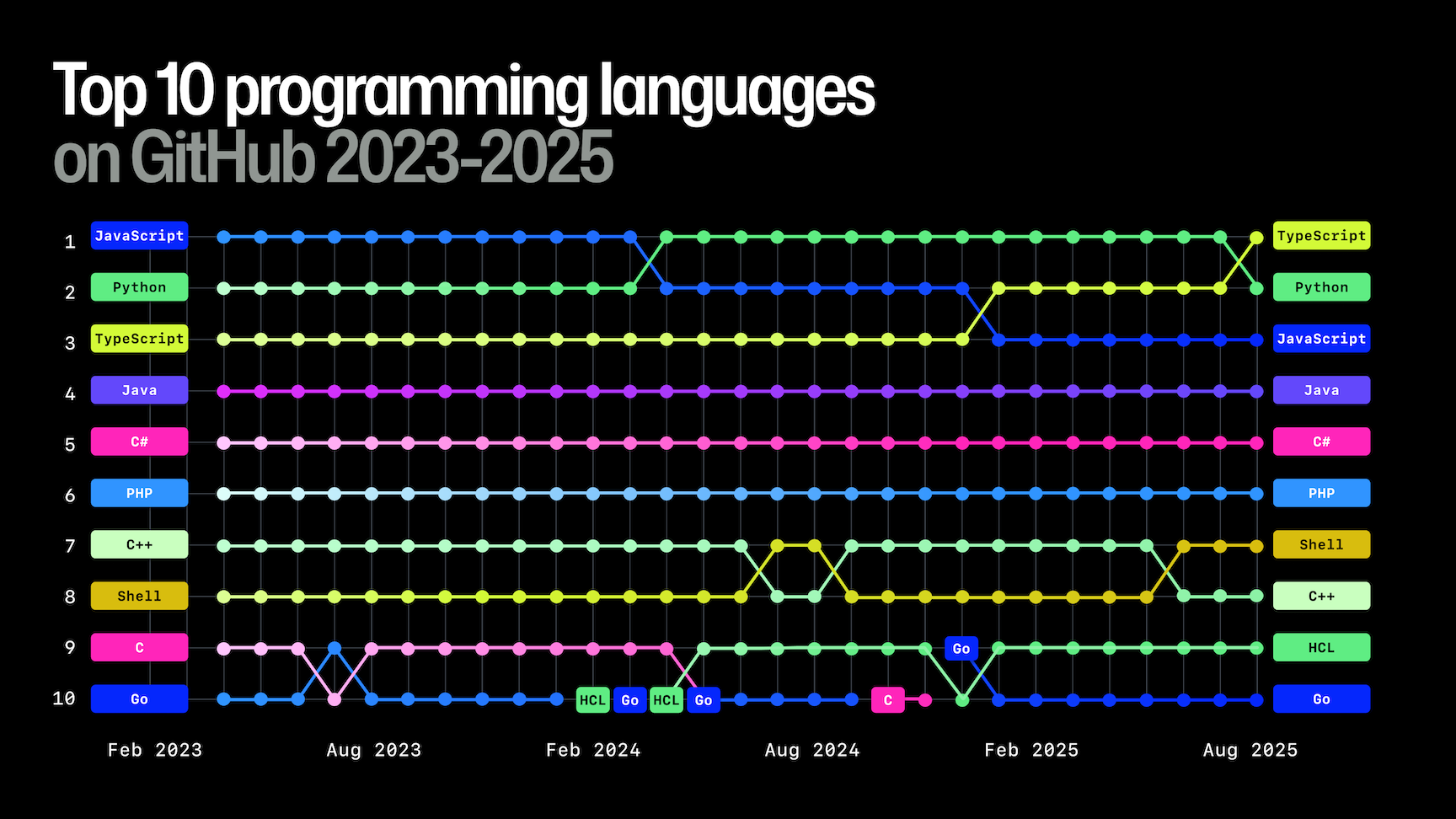
GitHub 官方图表按每月贡献者数量观察语言活动,2025 年 8 月 Python 位列第 2。它与 TIOBE 测量的对象不同,两个名次不能直接比较。
点击图片可以查看完整截图比较两个榜单的口径
选择表中的两个来源,分别说出它们测量什么,再说明为什么名次不能直接比较。
- 说出两个来源各自关注的数据。
- 说明数据对应的年份或月份。
- 避免把“更流行”直接说成“适合所有任务”。
理解执行原理
读懂 CPython 从源代码到运行结果的过程
上一模块解决了 CPython 的定位:它是本课程使用的整套 Python 实现。现在继续观察这套软件内部怎样把 .py 文件变成运行结果。字节码是解释器使用的中间指令
源代码是学生阅读和编写的 Python 文本。CPython 内部会先分析语法并把源代码编译为 Python 字节码,再由其中负责执行字节码的部分运行这些指令,最终得到结果。
字节码不是处理器能够直接运行的机器码。导入模块时,部分字节码可能缓存在 __pycache__ 文件夹中;本课只需要理解这条执行链。
game.py 不会变成 python.exe。python.exe 在安装 CPython 时已经存在,它负责读取并运行 game.py。

沿箭头观察 CPython 路线:Python 源代码先变成字节码,再由解释器执行并得到结果。
手机上可左右滑动;点击图片可以查看完整图复述一条完整执行链
从 Python 源代码开始,沿图依次说出字节码、解释器和运行结果。
- 指出学生直接编写的是源代码。
- 说明字节码是解释器使用的中间指令。
- 说明“解释型”不等于内部完全没有编译。
先认识运行工具
分清源文件、解释器、VS Code 和扩展的职责
安装 Python 之前,先分清写代码与执行代码分别由谁负责。本模块只认识源文件、解释器、编辑器和扩展;安装 Python 成功并配置好 VS Code 后,再学习怎样安装第三方程序包。写代码与运行代码需要哪些对象
先记住最基本的分工:源文件保存代码,编辑器帮助编写,解释器真正执行,扩展负责把编辑器与解释器连接起来。
左右滑动表格,可查看完整内容
| 工具 | 主要职责 | 不能替代什么 |
|---|---|---|
| .py 源文件 | 保存学生编写的 Python 代码 | 文件本身不会主动执行 |
| Python 3.10.11 解释器 | 执行 Python 代码 | 不能替代代码编辑器 |
| VS Code | 编写、查看和管理文件 | 不能替代 Python 解释器 |
| 微软 Python 扩展 | 让 VS Code 选择解释器、运行和调试 Python | 安装扩展不等于安装 Python |
先复述最基本的运行关系
从在 VS Code 中打开 .py 文件开始,说到所选择的 Python 解释器执行文件。
- 指出 .py 文件保存的是源代码。
- 说出 VS Code 与微软 Python 扩展各自负责什么。
- 指出真正执行代码的是 Python 解释器,而不是编辑器窗口。
建立统一环境
安装并确认课程统一使用的 Python 3.10.11
全班使用同一版本,可以让安装步骤、依赖版本和运行结果更一致。Python 3.10.11 是本课程统一版本,不代表当前最新版本。完成 Python 3.10.11 安装
- 01
先辨认 Windows 下载总页
这样做如果你从 Python 官网的 Windows 下载总页进入,页面上方会显示当前最新的安装管理器和最新 Python 版本。它们不是本课统一版本。先看懂这张页面,再点击下一步中的课程按钮直接进入 Python 3.10.11 发布页,不要在总页选择最新版本。
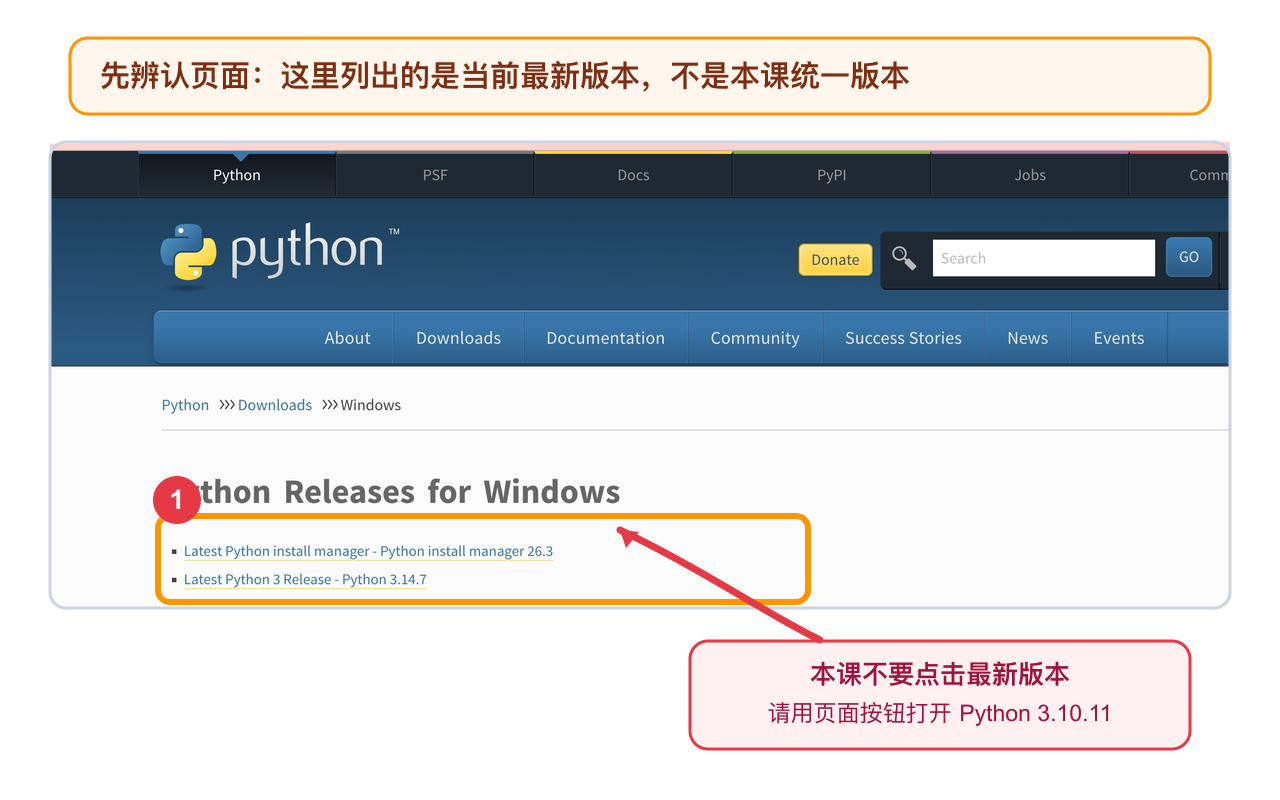
辨认 01 · 不选最新版本 本机浏览器实拍:框内是官网当前最新入口,不是课程统一版本;本课下一步使用 Python 3.10.11 官方发布页。
点击图片可以查看完整截图完成后应看到
能够指出页面中的 Latest 入口,并说明本课不会点击它们。
- 02
打开 3.10.11 发布页并找到正确文件
这样做先核对页面标题是 Python 3.10.11,再向下滚动到 Files。找到 Windows installer (64-bit) 这一行并点击。不要点击页面上方的 Python install manager,它不是本课采用的安装方式。
打开 Python 3.10.11 官方发布页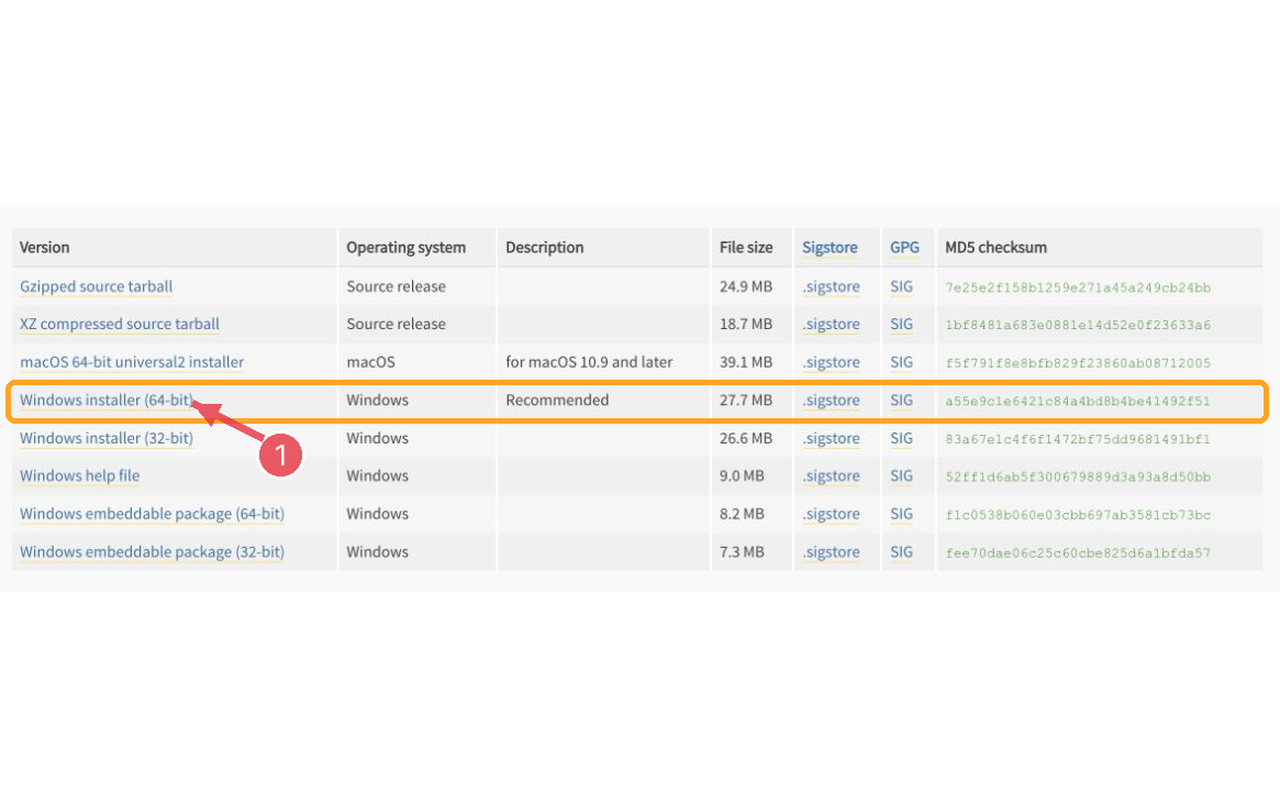
操作 02 · 选择正确安装文件 本机浏览器实拍:先在页面上方核对标题为 Python 3.10.11,再向下滚动,在 Files 表格中点击 Windows installer (64-bit)。
点击图片可以查看完整截图完成后应看到
浏览器开始下载 python-3.10.11-amd64.exe,文件名中包含 3.10.11 和 amd64。
- 03
勾选把 Python 加入 PATH
这样做Windows 11 x64:双击下载完成的安装程序,在第一个安装窗口底部勾选 Add python.exe to PATH。PATH 是 Windows 查找命令位置的清单,勾选后才能在终端直接输入 python。配图是本机 macOS 官方安装器实拍,画面中不会出现这个 Windows 复选框;Windows 学生请以本段文字为准。
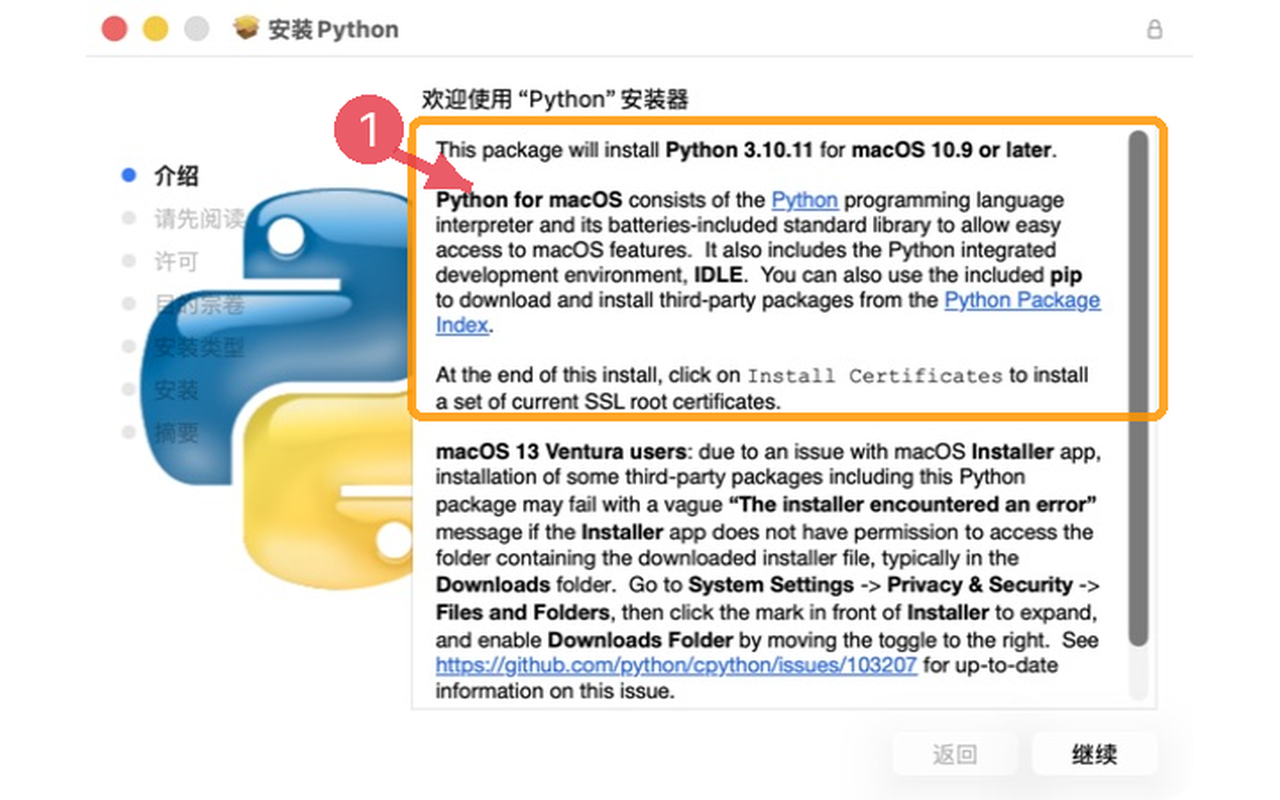
平台对照 03 · macOS 安装器 本机实拍(macOS;Windows 的按钮位置或名称略有差异,操作目标相同):图中是 macOS 官方安装器,不含 Windows 的 Add python.exe to PATH 复选框;Windows 学生仍要在首屏勾选该选项。
点击图片可以查看完整截图完成后应看到
Add python.exe to PATH 左侧的方框中出现勾选标记。
- 04
点击 Install Now
这样做Windows 11 x64:确认 PATH 已勾选后,点击 Install Now。按安装器提示完成安装,看到 Setup was successful 后再关闭窗口。配图是本机 macOS 官方安装器实拍,macOS 的界面和按钮名称与 Windows 不同,不会出现 Windows 的 Install Now。
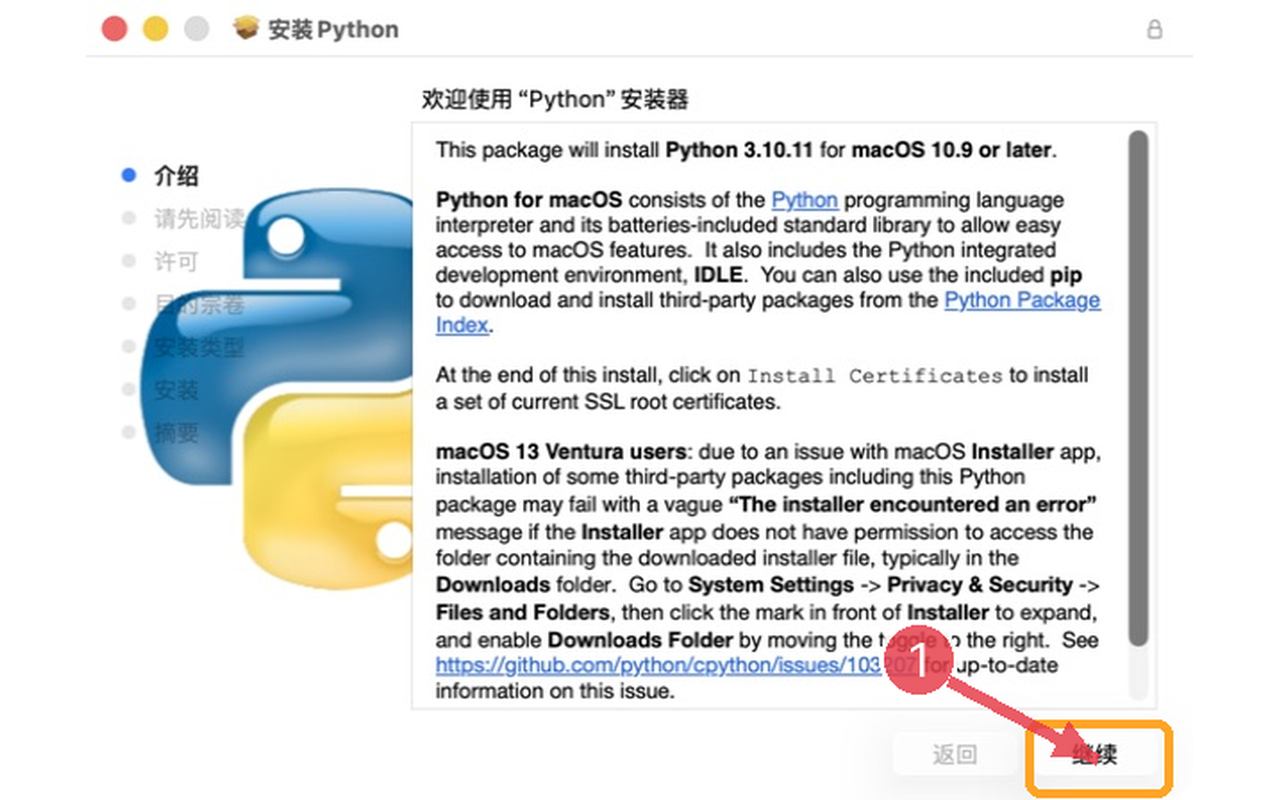
平台对照 04 · macOS 安装器 本机实拍(macOS;Windows 的按钮位置或名称略有差异,操作目标相同):图中是 macOS 官方安装器,不含 Windows 的 Install Now;Windows 学生应在确认 PATH 后点击 Install Now。
点击图片可以查看完整截图完成后应看到
安装器显示 Setup was successful,表示 Python 已安装完成。
- 05
重新打开 PowerShell 并核对两项信息
这样做Windows 11 x64:关闭安装前已经打开的终端,从开始菜单重新打开 PowerShell。依次运行下面两条命令,核对版本和 python.exe 位置。配图为本机 macOS 终端实拍,命令名称和路径样式会不同,不要照抄图中的 macOS 路径。安装第三方程序包的工具将在完成 VS Code 配置后作为独立模块讲解。
查看 Python 官方 Windows 安装说明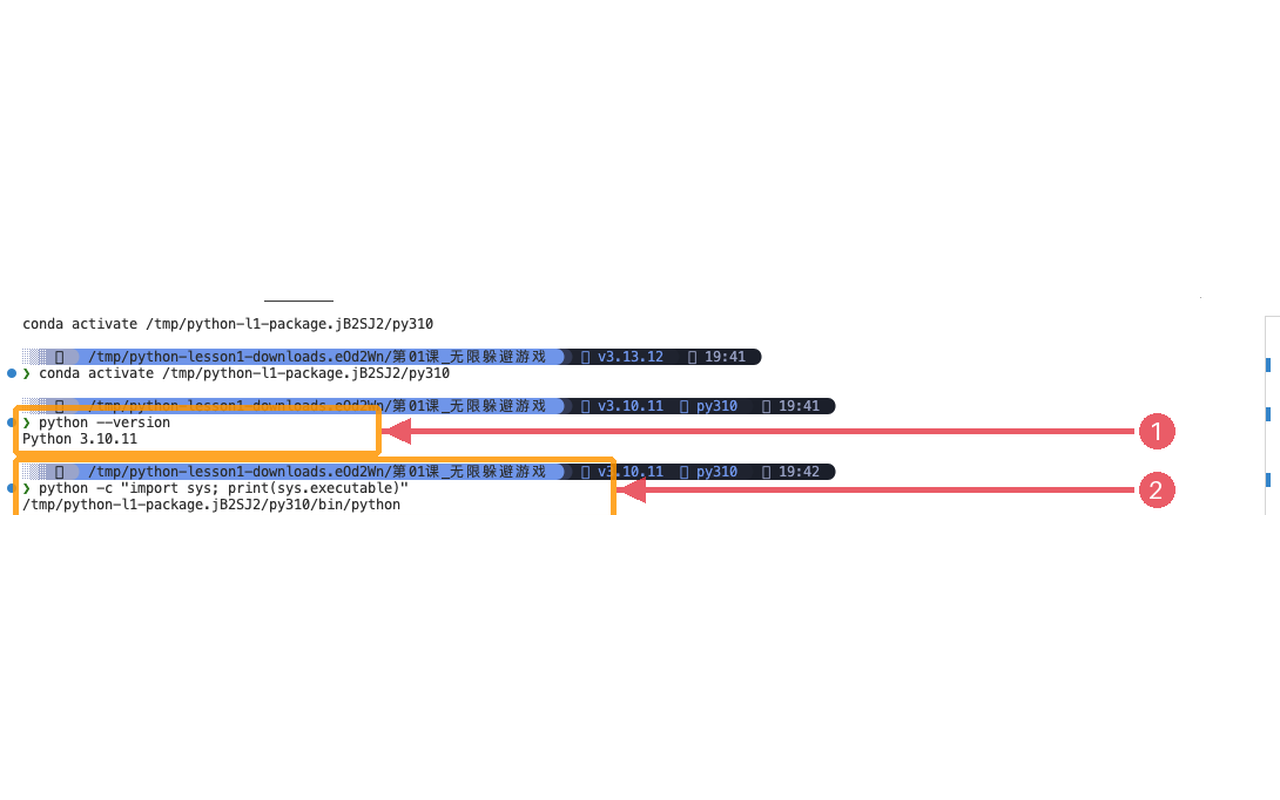
结果 05 · 环境一致 本机实拍(macOS;Windows 的按钮位置或名称略有差异,操作目标相同):Windows 的命令名称和路径格式也会不同;先确认版本与解释器位置,下一模块再继续准备课程文件。
点击图片可以查看完整截图完成后应看到
第一条显示 Python 3.10.11,第二条在 Windows 中以 python.exe 结尾。
python --version
python -c "import sys; print(sys.executable)"
先确认课程统一版本与解释器位置。若版本不对或找不到命令,先解决解释器问题,再进入后续配置。
保存两项环境信息
在自己的学习记录中保存两条命令的真实输出,下一步还会在 VS Code 中再次比较。
- 版本显示 Python 3.10.11。
- 能够看到 python.exe 的完整位置。
只需要一个 game.py
下载单文件游戏
《星潮生存战》的画面、界面与特效都由 Python 代码绘制。你只需下载 game.py,把它放进自己的可写文件夹,不需要解压或寻找其他配套文件。下载《星潮生存战》game.py
点击后会直接得到一个 Python 源文件。浏览器若询问保存位置,请选择你为本课程准备的文件夹。
- 游戏运行时可以在同一文件夹生成 game_results.json,用于保存最近记录和待上传结果。
- 个人密钥不会写入 game.py 或 game_results.json。
- hello.py 由你在模块 10 亲自创建。
从网页下载到自己的课程文件夹
- 01
登录网站并打开第1课挑战
这样做先登录自己的学生账号,再点击“第1课挑战:星潮生存战”。挑战页同时提供 game.py 下载、个人密钥和排行榜入口。
打开星潮生存战挑战完成后应看到
页面显示自己的账号信息,并能看到“下载 game.py”按钮。
- 02
把 game.py 保存到可写文件夹
这样做Windows 11 x64:在浏览器下载列表中选择“在文件夹中显示”,再把 game.py 移到自己的课程文件夹。文件名必须保持为 game.py,不要变成 game.py.txt。macOS 的按钮位置可能不同,保存目标相同。
完成后应看到
文件资源管理器中能直接看到 game.py,文件类型为 Python 文件。
- 03
确认没有多余解压步骤
这样做本课下载物不是 ZIP,也不需要 requirements 文件。下一步只需让 VS Code 打开包含 game.py 的文件夹。游戏首次结束后,同一位置可能出现 game_results.json。
完成后应看到
你能指出 game.py 所在文件夹,并知道之后从这个文件夹运行命令。
确认单文件已经就位
观察地址栏和文件列表,确保后面的 VS Code 终端能直接找到 game.py。
- 文件名是 game.py,不是 game.py.txt。
- 当前文件夹允许新建和保存文件。
- 当前这一层能够直接看到 game.py。
让编辑器找到 Python
安装 VS Code、微软 Python 扩展并选择解释器
VS Code 负责编辑和管理文件,微软 Python 扩展负责帮助它识别 Python。最后还要明确选择刚安装的 3.10.11 解释器。让 VS Code 使用正确解释器
- 01
下载 Windows User Installer x64
这样做打开 VS Code 官方下载页,在 Windows 一栏选择 User Installer 的 x64 版本。打开下载的安装器;出现许可协议时选择接受并点击 Next,后续页面继续点击 Next,到 Ready to Install 页面点击 Install,完成后点击 Finish 启动 VS Code。
打开 VS Code 官方下载页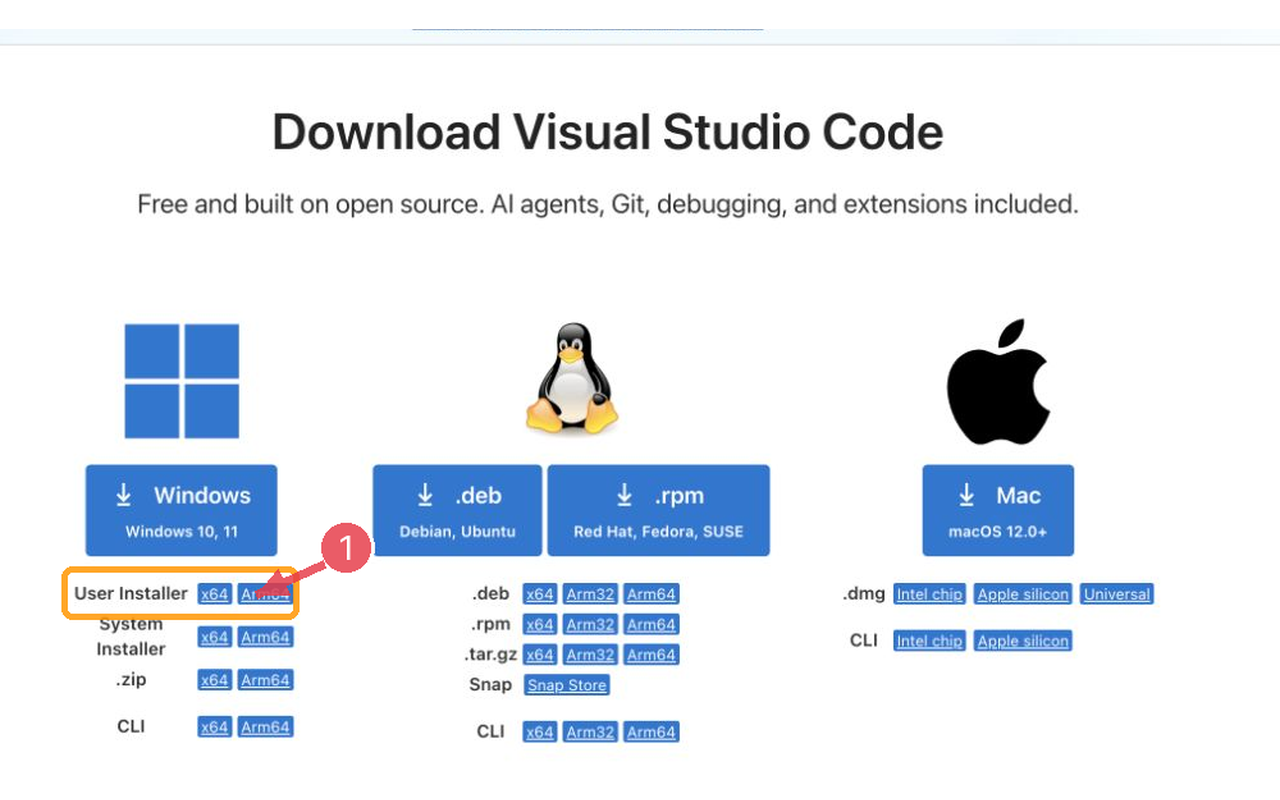
操作 01 · 下载 VS Code 本机浏览器实拍:Windows 11 x64 请选择 User Installer 的 x64 版本。
点击图片可以查看完整截图完成后应看到
VS Code 可以正常启动,并显示欢迎页或编辑窗口。
- 02
安装 Microsoft 发布的 Python 扩展
这样做Windows 11 x64:按 Ctrl+Shift+X 打开扩展页面,搜索 @id:ms-python.python。确认扩展名称是 Python、发布者是 Microsoft,再点击 Install。扩展帮助 VS Code 识别 Python,但它不会代替解释器。配图是本机 macOS VS Code 实拍,Mac 快捷键使用 Shift+Command+X,Windows 学生仍使用 Ctrl+Shift+X。
打开 Microsoft Python 扩展页面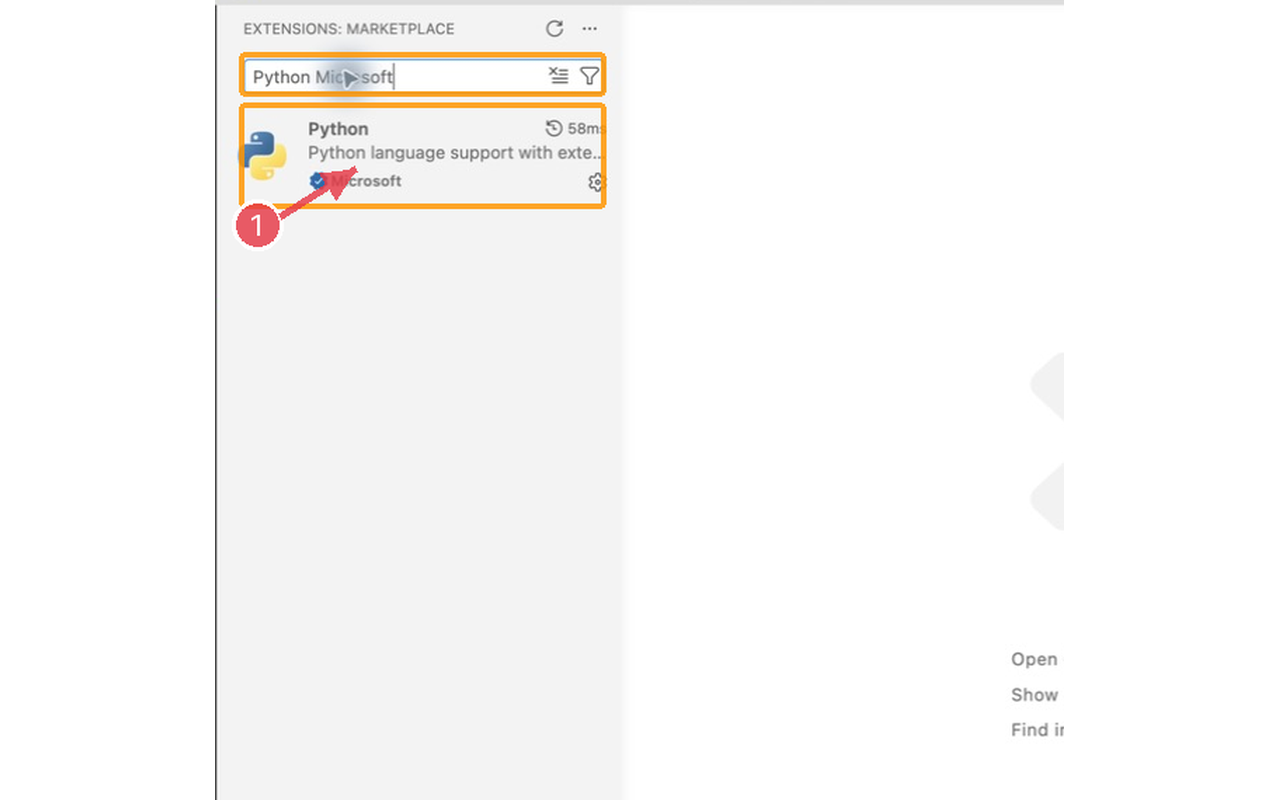
操作 02 · 安装 Python 扩展 本机实拍(macOS;Windows 的按钮位置或名称略有差异,操作目标相同):请同时核对扩展名 Python 和发布者 Microsoft;看到管理齿轮表示扩展已经安装。
点击图片可以查看完整截图完成后应看到
扩展详情页显示已安装状态,左下角不再显示安装进度。
- 03
打开包含 game.py 的课程文件夹
这样做Windows 11 x64:选择“文件 → 打开文件夹”,选中刚才保存 game.py 的课程文件夹。若出现工作区信任提示,在确认这是自己刚创建并下载课程文件的文件夹后选择信任。配图是本机 macOS VS Code 实拍,窗口名称和按钮位置可能与 Windows 略有差异。
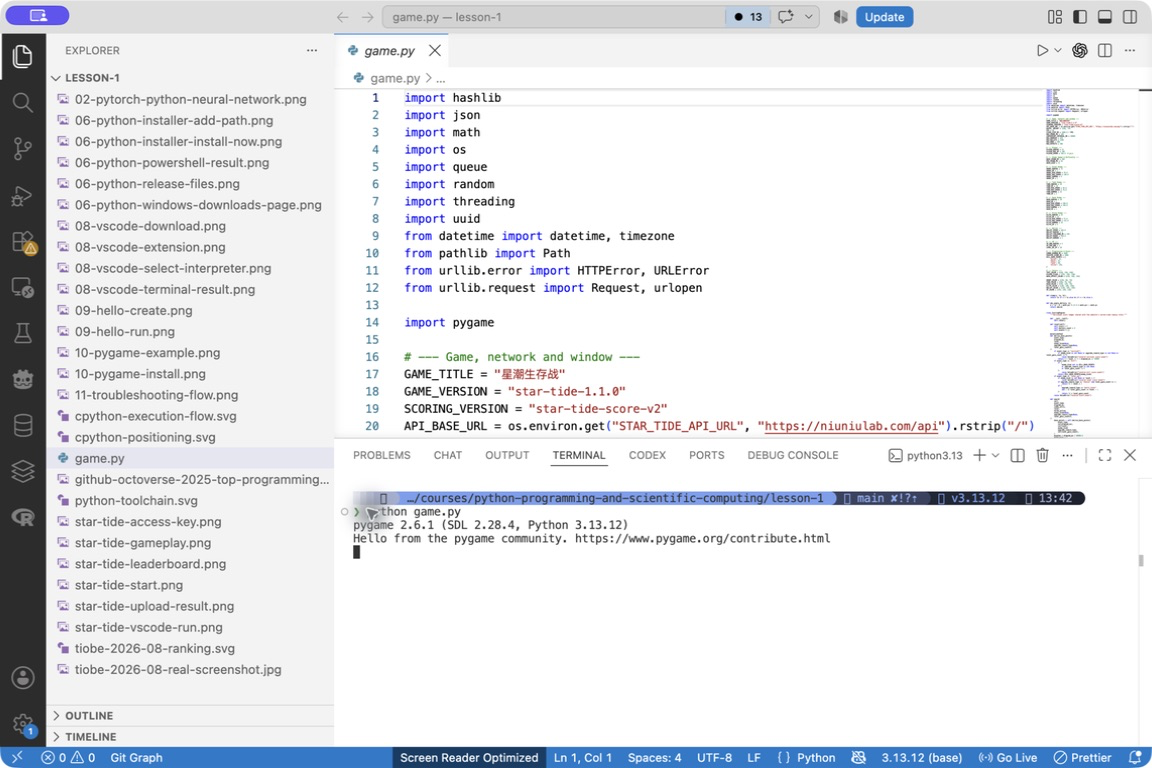
操作 03 · 打开课程文件夹 本机实拍(macOS;Windows 的按钮位置或名称略有差异,操作目标相同):左侧应直接显示 game.py,终端应位于同一文件夹。
点击图片可以查看完整截图完成后应看到
VS Code 左侧直接显示 game.py。
- 04
选择 Python 3.10.11 64-bit 解释器
这样做Windows 11 x64:按 Ctrl+Shift+P,输入 Python: Select Interpreter 并回车。在解释器列表中点击 Python 3.10.11 64-bit;不要只停在命令搜索结果。选择后观察状态栏中的版本。配图是本机 macOS VS Code 实拍,Mac 打开命令面板使用 Shift+Command+P,Windows 学生仍使用 Ctrl+Shift+P。
查看 VS Code 官方 Python 入门说明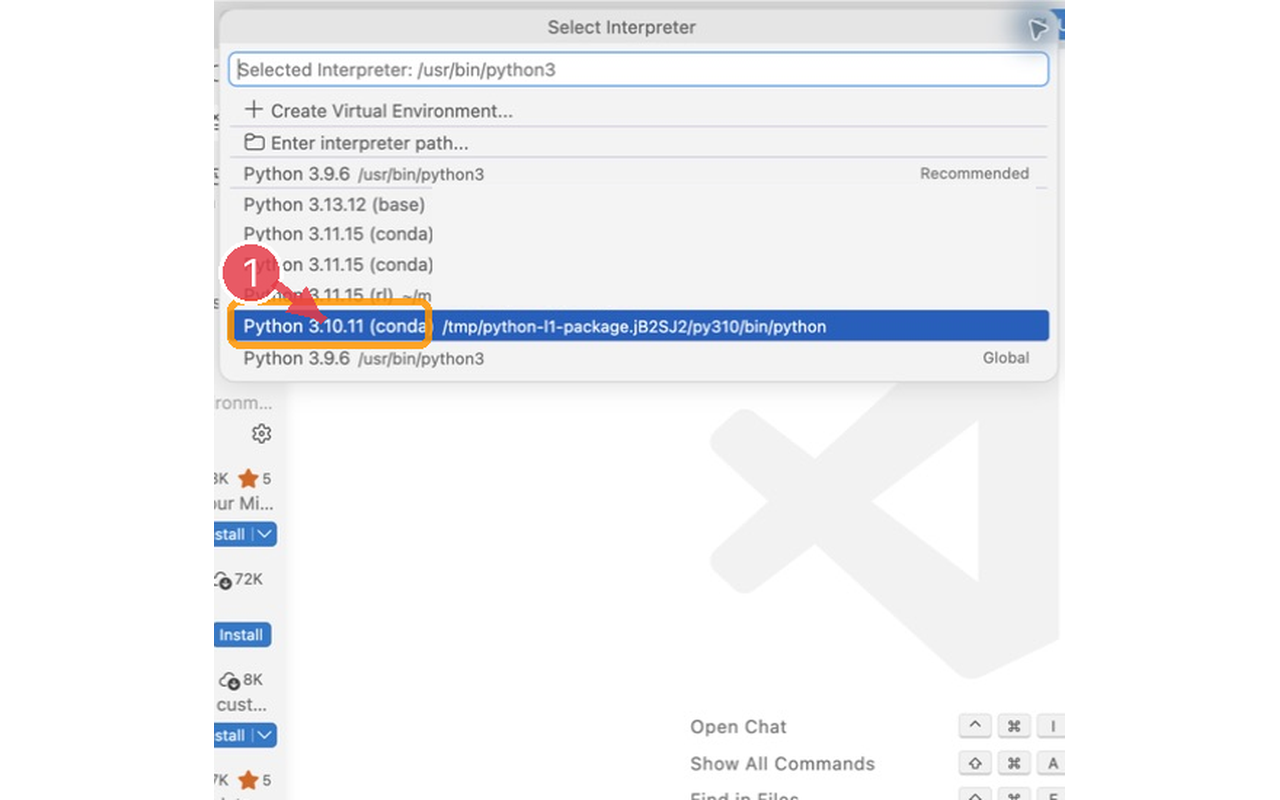
操作 04 · 选择解释器 本机实拍(macOS;Windows 的按钮位置或名称略有差异,操作目标相同):Windows 的快捷键和解释器路径格式也会不同;请在列表中真正选择 Python 3.10.11,并核对状态栏。
点击图片可以查看完整截图完成后应看到
VS Code 状态栏显示 Python 3.10.11,解释器列表关闭。
- 05
新建终端并再次核对环境
这样做Windows 11 x64:选择“终端 → 新建终端”。先用 dir 确认当前列表中有 game.py,再运行下面两条命令。新终端会使用刚选择的解释器。配图是本机 macOS VS Code 终端实拍,命令名称和路径格式与 Windows 略有差异。
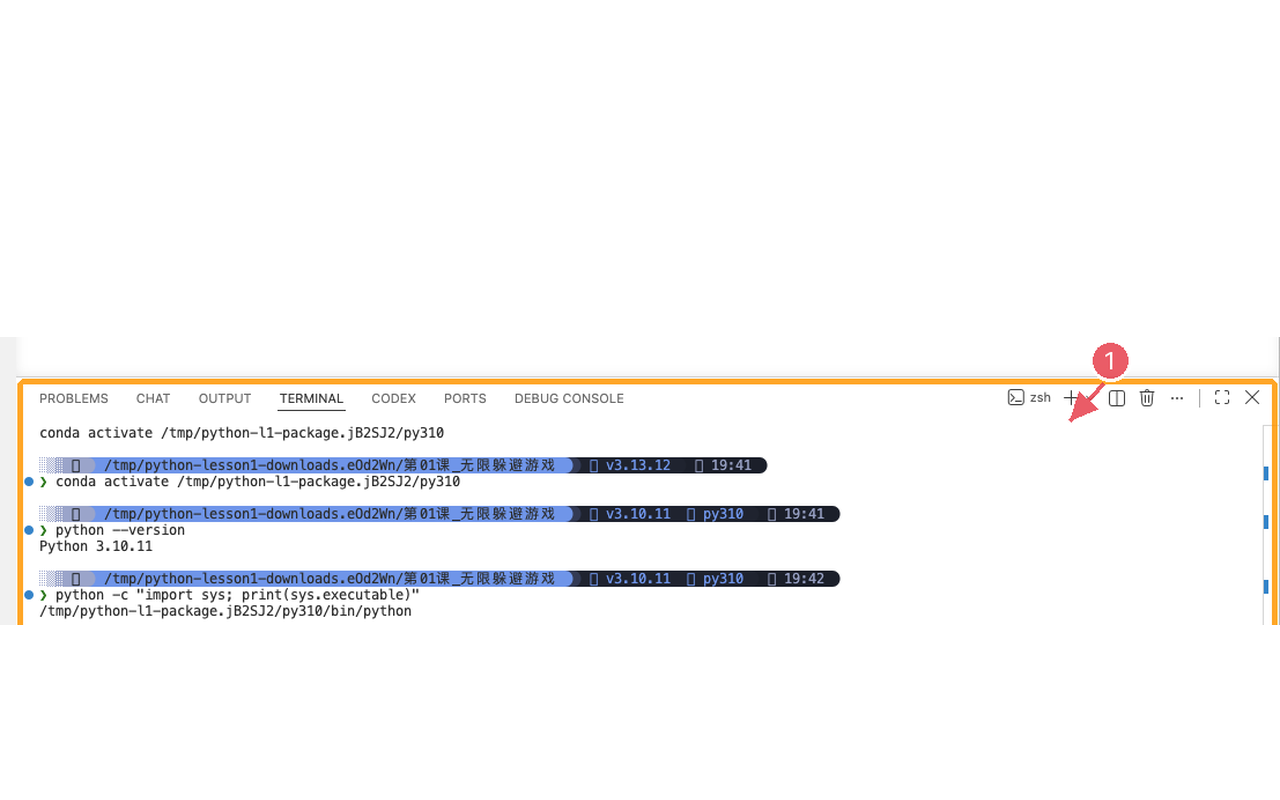
结果 05 · VS Code 环境一致 本机实拍(macOS;Windows 的按钮位置或名称略有差异,操作目标相同):当前目录中应有 game.py,Python 版本与解释器位置应和安装后记录的一致。
点击图片可以查看完整截图完成后应看到
终端位于 game.py 所在文件夹,版本为 Python 3.10.11,并显示刚才选择的 python.exe。
python --version
python -c "import sys; print(sys.executable)"
这一步确认 VS Code 终端与前面安装的 Python 指向同一位置。
对照解释器位置
比较普通 PowerShell 与 VS Code 终端中的 sys.executable 输出。
- 两个终端都显示 Python 3.10.11。
- 两个终端的 python.exe 位置一致。
- VS Code 状态栏显示所选择的 Python 3.10.11。
给 Python 增加现成功能
认识 pip、安装程序包并使用临时清华源
Python 3.10.11 已经安装,VS Code 也已经选择正确解释器。现在再认识 pip,并用它把 Pygame 2.6.1 安装到这套解释器中。
沿箭头观察:VS Code 管理源文件,Python 解释器执行代码,pip 为这套解释器安装 Pygame。
手机上可左右滑动;点击图片可以查看完整图pip、PyPI、镜像和程序包不是同一个对象
pip 是 Python 的程序包安装工具。程序包是别人整理好、可以重复使用的一组功能;安装程序包后,你的代码就能调用这些功能,而不必从窗口绘制、声音播放等最底层工作重新写起。
PyPI 是 Python 程序包的公共索引。pip 会根据程序包名称和版本找到下载文件,再把它安装到当前 Python 环境。Pygame 是本课要安装的第三方程序包,它为游戏提供窗口、绘图、按键、声音和碰撞等功能。
清华大学 PyPI 镜像会同步 PyPI 中的程序包,国内网络访问时通常能减少下载等待。本课在命令中临时写出 -i:它只改变这一条命令的下载入口,不会悄悄修改以后所有项目的设置,也更适合课堂电脑和共享电脑。
不是所有 import 前都要先使用 pip
Python 能使用的功能有不同来源。print 这样的内置功能可以直接调用;sys、math、json、random 等标准库模块随 Python 一起提供;hello.py 是你自己写的源文件;Pygame、NumPy、Pandas 等第三方包才需要另外安装。
看见 import 时,先判断模块来自哪里。随意安装名称相似的包不仅会浪费时间,还可能把不需要的代码装进电脑。只使用课程步骤或该工具官方文档给出的准确包名与版本,不复制来源不明的安装命令。
四类代码来源与使用方式
先判断来源,再决定是否安装;同一个程序可以同时使用这四类功能。
左右滑动表格,可查看完整内容
| 来源 | 例子 | 本课怎样使用 |
|---|---|---|
| Python 内置功能 | print、input、type | 直接调用,不需要 import,也不需要 pip |
| Python 标准库 | sys、math、json、random | 先 import,随 Python 提供,不需要 pip |
| 自己的源文件 | hello.py、game.py | 由自己创建或下载到课程文件夹 |
| 第三方程序包 | pygame、numpy、pandas | 确认准确包名后,用当前解释器的 pip 安装 |
四个对象分别负责什么
把工具、程序包索引、镜像入口和实际功能包分开,出现问题时才知道应该检查哪一项。
左右滑动表格,可查看完整内容
| 对象 | 它是什么 | 本课怎样使用 |
|---|---|---|
| pip | 程序包安装工具 | 查找、下载并安装 Pygame |
| PyPI | Python 程序包公共索引 | 提供程序包名称、版本和下载文件 |
| 清华大学 PyPI 镜像 | 同步 PyPI 内容的国内下载入口 | 通过 -i 只供本次安装使用 |
| Pygame 2.6.1 | 用于制作游戏的第三方程序包 | 被 game.py 导入并调用 |
python -m pip --version使用 python -m pip,而不是只输入 pip,可以明确让当前选中的 Python 解释器运行自己的 pip,减少把程序包装进另一套 Python 的情况。
核对 pip 属于 Python 3.10
- 01
运行版本命令并看最后的 Python 版本
这样做在 VS Code 终端复制上面的命令并回车。输出会包含 pip 自己的版本、安装位置和括号中的 Python 版本。现在只核对它属于 Python 3.10,不要求记住完整路径。
查看 Python 程序包安装官方指南完成后应看到
终端显示 pip 的版本和位置,并在末尾显示 python 3.10。
拆开读懂安装命令
先理解每一段,再整行复制。网址末尾的 simple 不能省略,并且要保留 https。
左右滑动表格,可查看完整内容
| 命令片段 | 含义 | 为什么这样写 |
|---|---|---|
| python | 当前选择的解释器 | 保证后面的 pip 跟随这套 Python |
| -m pip | 把 pip 当作 Python 模块运行 | 减少 pip 与解释器不对应的问题 |
| install | 执行安装 | 告诉 pip 接下来要安装程序包 |
| -i | 临时指定程序包索引地址 | 只影响当前这一条命令 |
| https://…/simple | 清华大学 PyPI 镜像入口 | 在国内网络中通常下载更快 |
| pygame==2.6.1 | 程序包名称和固定版本 | 让全班使用同一个 Pygame 版本 |
python -m pip install -i https://mirrors.tuna.tsinghua.edu.cn/pypi/web/simple pygame==2.6.1
python -c "import pygame; print(pygame.version.ver)"
第一条安装 Pygame 2.6.1;第二条让当前解释器导入 Pygame 并输出真实版本。请整行复制,不要漏掉 -i、https、simple 或版本号。
观察下载入口并核对安装结果
- 01
运行两条命令并观察三个位置
这样做在 VS Code 新终端中依次运行上面的两条命令。先核对命令中有 -i 和完整清华镜像地址,再观察 Looking in indexes 是否指向同一地址,最后确认 Pygame 版本是 2.6.1。出现 Successfully installed 或 Requirement already satisfied 都可能是正常结果。若清华镜像暂时无法访问,可以去掉 -i 和镜像地址后重试本次安装。
查看清华大学 PyPI 镜像设置帮助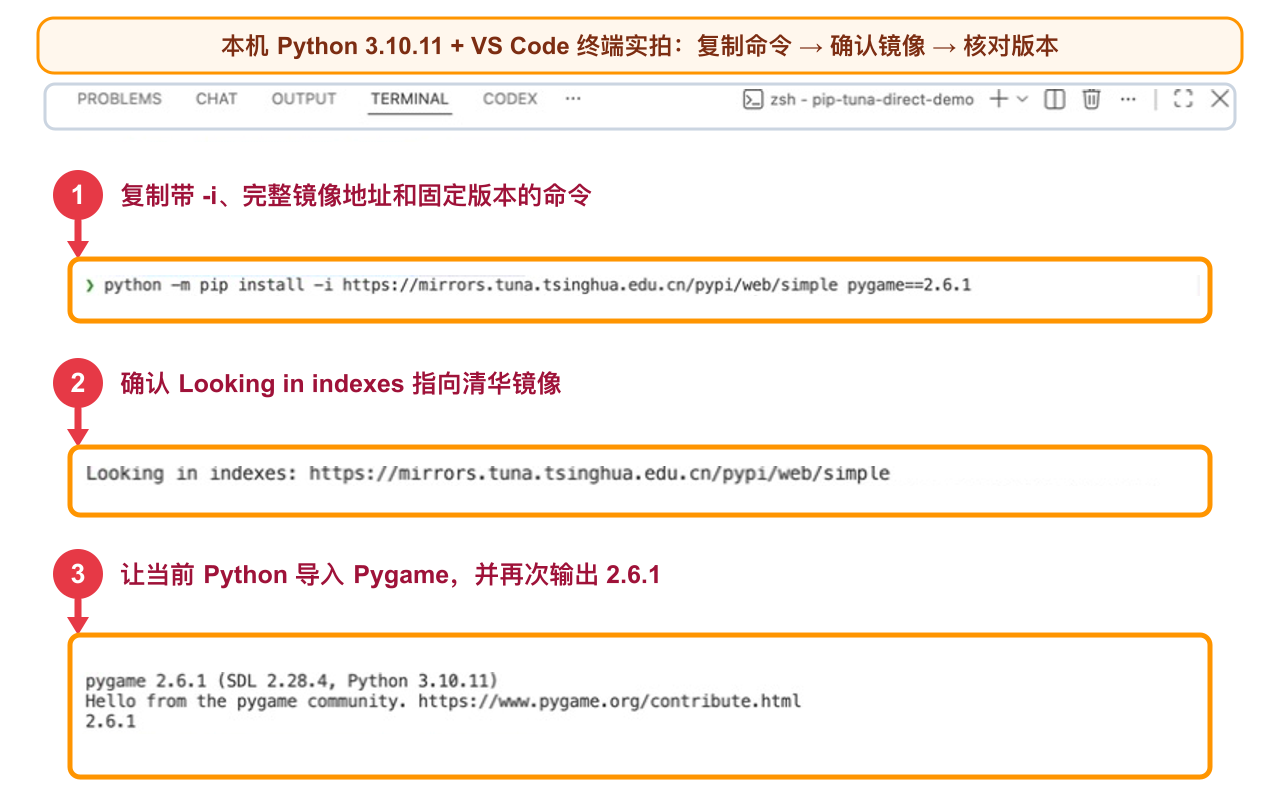
结果 01 · Pygame 安装完成 本机实拍(macOS;Windows 的按钮位置或名称略有差异,操作目标相同):依次观察带 -i 的完整命令、Looking in indexes 后的清华镜像地址,以及最终的 Pygame 2.6.1。
点击图片可以查看完整截图完成后应看到
终端使用清华镜像完成安装,随后能够导入 Pygame,并单独显示 2.6.1。
用自己的话解释这次安装
不要只背命令。请沿工具关系图说明谁执行 pip、从哪里下载、安装了什么,以及为什么本课只临时指定镜像。
- 说明 pip、PyPI、清华镜像与 Pygame 不是同一个对象。
- 说明 python -m pip 为什么比只写 pip 更明确。
- 指出 -i 只影响当前命令,并说明国内网络中临时使用镜像的目的。
- 确认终端最终显示 Pygame 2.6.1。
先判断自己正在向谁输入
分清终端、交互式解释器与当前文件夹
终端负责切换文件夹和启动程序;交互式解释器负责立即执行一行 Python 代码。先认清提示符,再输入对应命令,就能避免把 cd 写在 >>> 后的常见错误。终端提示符与 >>> 表示两种不同状态
打开 PowerShell、命令提示符或 VS Code 终端时,屏幕会显示一个终端提示符,通常包含当前文件夹。你可以在这里输入 cd、dir 和 python hello.py 等终端命令。提示符由终端显示,不需要照抄。
在终端输入 python 并回车后,Python 会启动交互式解释器,也常简称为 REPL。屏幕出现 >>>,表示 Python 正在等待一行 Python 代码;>>> 同样由程序显示,不需要输入。代码执行后会立即显示结果,再出现新的 >>> 等待下一行。
先看提示符,再决定输入什么
同一扇终端窗口会在两种状态之间切换,判断依据是当前显示的提示符。
左右滑动表格,可查看完整内容
| 当前画面 | 正在使用的工具 | 可以输入的内容 | 不能输入的内容 |
|---|---|---|---|
| 路径或文件夹后等待输入 | 终端 | cd、dir、python hello.py | 不要输入 >>> |
| >>> | Python 交互式解释器 | 2 + 3、print("你好")、exit() | 不能直接执行 cd、dir |
| 程序输出后再次出现 >>> | 仍在交互式解释器 | 继续输入下一行 Python 代码 | 不要把输出当作要输入的代码 |
从命令提示符进入交互式解释器
- 01
搜索并打开命令提示符
这样做按 Windows 键,输入“命令提示符”,打开搜索结果中的应用。你的 Windows 颜色和排列可能不同,请认准应用名称,不需要寻找完全相同的背景。
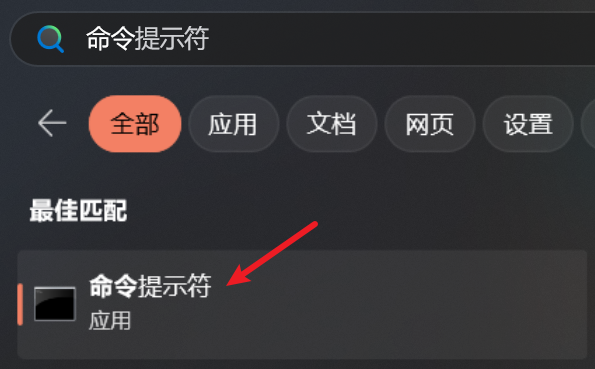
操作 01 · 打开命令提示符 观察搜索框中的“命令提示符”和应用结果;打开后会出现可以输入命令的终端窗口。
点击图片可以查看完整截图完成后应看到
出现命令提示符窗口,光标停在终端提示符后等待输入。
- 02
输入 python,等待 >>> 出现
这样做在终端提示符后只输入 python 并回车。不要输入图片中的用户名或路径;那一部分由每台电脑根据当前位置自动显示。
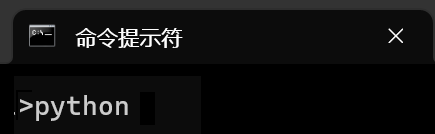
操作 02 · 启动 Python 观察 python 是学生输入的命令;运行后如果出现 >>>,说明已经进入 Python 交互式解释器。
点击图片可以查看完整截图完成后应看到
终端显示 Python 启动信息,并在新行显示 >>>。
>>> 2 + 3
5
>>> print("你好,交互式解释器!")
你好,交互式解释器!
>>> exit()
下面的 >>> 是画面提示,不是需要复制的代码。依次输入右侧内容,每输入一行就按 Enter,先观察计算结果,再观察 print 的输出,最后退出。

从上到下辨认四部分:>>> 提示符、输入的 print 代码、程序输出、等待下一行代码的新提示符。
点击图片可以查看完整截图在不同终端中找到并运行文件
VS Code 的 Windows 终端通常使用 PowerShell;命令提示符与 macOS/Linux 的查看命令略有不同,切换文件夹和运行 Python 文件的目的相同。
左右滑动表格,可查看完整内容
| 要完成的动作 | Windows PowerShell | Windows 命令提示符 | macOS/Linux |
|---|---|---|---|
| 查看当前文件夹 | Get-Location | cd | pwd |
| 列出当前文件 | dir | dir | ls |
| 进入子文件夹 | cd course_files | cd course_files | cd course_files |
| 进入名称含空格的文件夹 | cd "Python Course" | cd "Python Course" | cd "Python Course" |
| 返回上一级 | cd .. | cd .. | cd .. |
| 运行当前文件夹中的程序 | python hello.py | python hello.py | python hello.py |
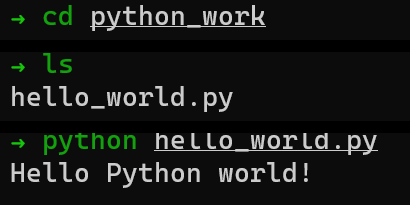
这是 macOS/Linux 的命令顺序示例:先 cd 进入文件夹,再用 ls 确认文件,最后用 python 运行。Windows 请把 ls 换成上表中的 dir,并使用自己实际的文件夹名和 hello.py。
点击图片可以查看完整截图Get-Location
dir
cd "Python Course"
dir
python hello.py
cd ..下面每一行都在终端提示符后输入。先确认位置和文件,再运行程序;若文件夹名含空格,必须保留两侧英文双引号。
完成一次终端与解释器往返
每一步都先说出自己当前处于终端还是 >>>,再输入对应内容。完成标准不是背命令,而是能根据提示符选择正确操作。
- 在终端输入 python,看见 >>> 后说出自己已进入交互式解释器。
- 在 >>> 后输入 2 + 3 和 print("你好,Python!"),分别辨认结果与输出。
- 输入 exit(),确认 >>> 消失并回到终端提示符。
- 查看当前位置,用 cd 进入保存 hello.py 的文件夹,再用 dir 确认文件存在。
- 在终端运行 python hello.py,并看到问候语和解释器位置。
- 故意停在 >>> 前思考:cd、dir 和 python hello.py 应该在哪种提示符后输入。
完成第一次运行
运行第一段 Python 代码并确认解释器
先运行一份很短的程序,确认文件、命令和解释器能够连通,再进入较长的游戏程序。先认识 import、模块、函数和参数
import 表示让解释器载入一个模块。模块是组织好、可以在程序中使用的一组功能;sys 是 Python 自带的系统功能模块,不需要用 pip 安装。
print 是 Python 自带的函数。函数是一项已经命名、可以重复使用的操作;圆括号中的文字或数据叫参数,它们告诉函数这次要处理什么。
import sys

print("你好,Python!")
print("正在执行代码的解释器:", sys.executable)
第一条语句载入 sys 模块;空一行后,两条 print 语句依次输出问候语和真正执行当前文件的解释器位置。
python hello.py命令中的 python 选择解释器,hello.py 指定要执行的源文件。解释器从文件第一行开始,按顺序执行到最后一行。
在 game.py 所在文件夹创建、保存并运行 hello.py
- 01
在顶层文件夹新建并保存 hello.py
这样做Windows 11 x64:在左侧资源管理器中确认当前文件夹里有 game.py,点击“新建文件”,输入 hello.py。把上面的完整代码输入编辑器,按 Ctrl+S 保存。文件名必须以 .py 结尾,不要保存成 hello.py.txt。配图是本机 macOS VS Code 实拍,Mac 保存使用 Command+S,Windows 学生仍使用 Ctrl+S。
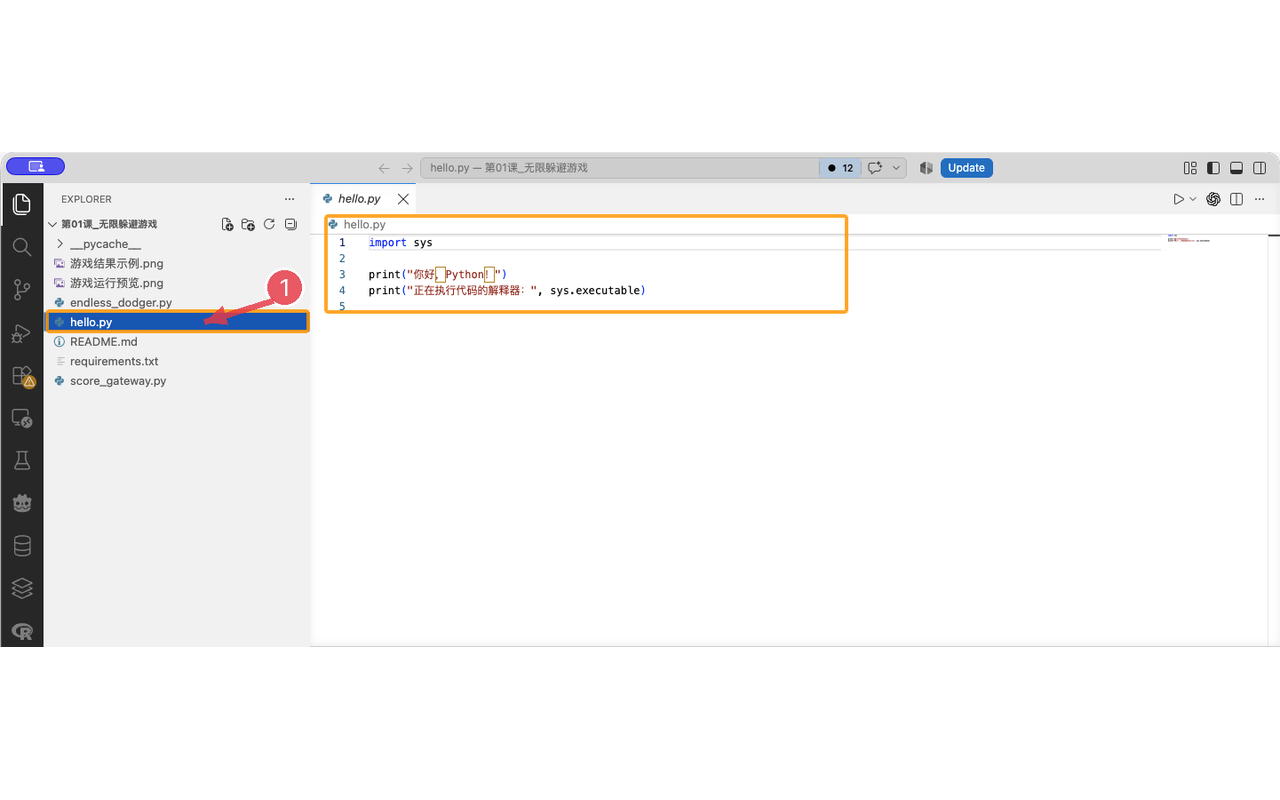
操作 01 · 新建并保存文件 本机实拍(macOS;Windows 的按钮位置或名称略有差异,操作目标相同):Windows 学生使用 Ctrl+S 保存;hello.py 要和 game.py 位于同一层。
点击图片可以查看完整截图完成后应看到
左侧文件列表出现 hello.py,编辑器显示四行完整代码,标签上的未保存圆点消失。
- 02
用右上角按钮和终端两种方式运行
这样做Windows 11 x64:先点击编辑器右上角的 Run Python File 三角按钮,观察下方终端。再在同一终端输入 python hello.py 并回车。两种方式都应显示相同的问候语和解释器位置。配图是本机 macOS VS Code 实拍,macOS 终端中的命令名称和路径样式可能不同。
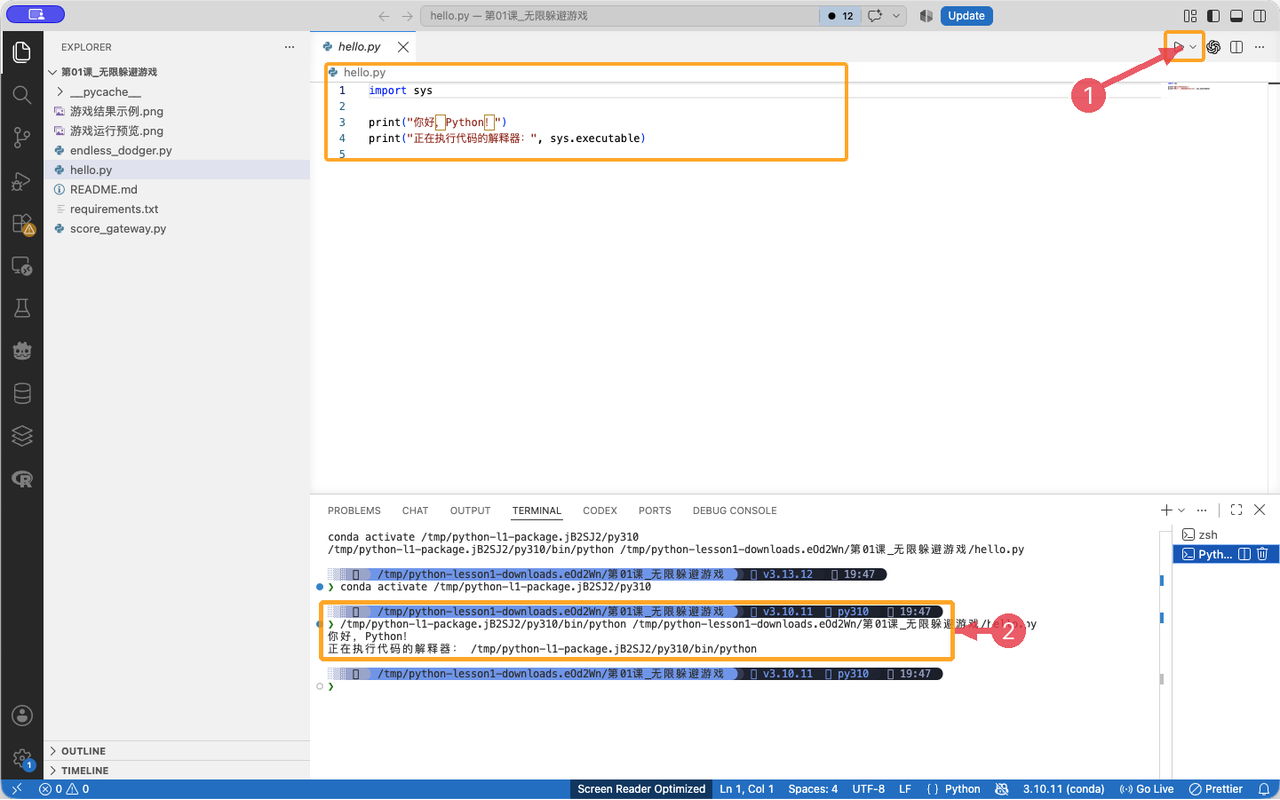
结果 02 · 两种方式都能运行 本机实拍(macOS;Windows 的按钮位置或名称略有差异,操作目标相同):Windows 的命令名称和路径格式也会不同;两种运行方式都要看到“你好,Python!”和 Python 3.10.11 的解释器位置。
点击图片可以查看完整截图完成后应看到
终端显示“你好,Python!”和正在执行代码的 python.exe 位置,并且没有红色错误信息。
确认第一次运行结果
保存文件后从终端运行,观察两行输出,并与前面记录的解释器位置比较。
- 终端显示“你好,Python!”。
- 程序显示的解释器位置与 sys.executable 记录一致。
- 能够说出执行顺序:载入模块 → 输出问候语 → 输出解释器位置。
让单文件游戏真正运行
运行 Pygame 游戏并完成一局星潮挑战
Pygame 2.6.1 已经安装到当前解释器。现在可以先体验一个官方小游戏,再从开局模式、在线或离线入口一路完成移动、升级、暂停和结束。每一步都观察终端、游戏窗口或网站发生了什么变化。python -m pygame.examples.aliens这一步不是运行本课游戏的必要条件。它可以快速确认 Pygame 能创建窗口、读取按键并播放一个完整示例。
打开并关闭 Pygame 官方示例
- 01
运行 aliens 示例小游戏
这样做Windows 11 x64:输入上面的可选命令。出现 ALIENS 游戏窗口后可以简单体验,再使用窗口关闭按钮退出。若不想体验,可以直接进入下一步。配图是本机浏览器打开的 Pygame 官方 examples 列表,先找到第一项 aliens,再核对命令中的名称。
查看 Pygame 官方 examples 列表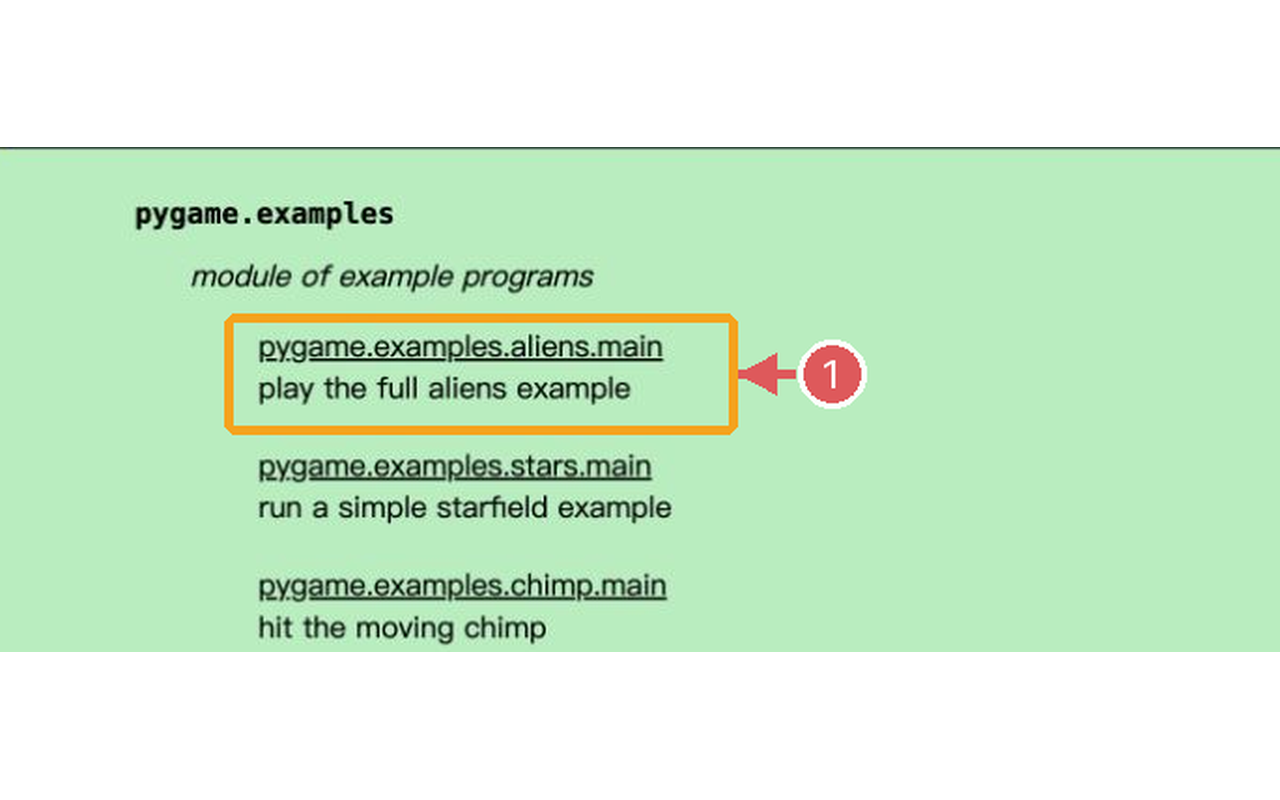
可选体验 02 · 官方小游戏 本机浏览器实拍:官方列表中的第一项是 aliens;运行命令时使用 pygame.examples.aliens。
点击图片可以查看完整截图完成后应看到
出现 Pygame 示例窗口,点击关闭按钮后能够回到终端。
python game.py终端必须位于 game.py 所在文件夹。命令执行后会打开可缩放的游戏窗口。
从 VS Code 终端打开游戏开局页
- 01
运行 python game.py
这样做Windows 11 x64:先用 dir 确认当前目录有 game.py,再复制上面的命令并回车。配图是本机 macOS VS Code 与实际游戏窗口,Windows 的终端路径和窗口边框可能略有差异。
结果 03 · 游戏窗口打开 本机实拍(macOS;Windows 的按钮位置或名称略有差异,操作目标相同):终端执行 python game.py 后,游戏开局页应出现在独立窗口中。
点击图片可以查看完整截图完成后应看到
出现标题为“星潮生存战”的游戏窗口,开局页可以粘贴个人密钥。
读懂启动与每一帧的实际顺序
运行命令后,程序先载入 Pygame、建立逻辑画布和可缩放窗口,再显示开局页。选择在线连接时,网站返回本局编号和短期连接信息;选择离线练习时直接开始,成绩只保存在本机。
游戏进行时会按固定的小步长更新:先读取移动与暂停按键,再更新玩家、自动攻击、敌人、碰撞、经验与计分事件,最后绘制这一帧。窗口短暂卡顿时,异常间隔会被限制,避免角色瞬移或敌人一次集中出现。
死亡或主动结束会停止战斗,保存 game_results.json,并在在线模式下尝试上传。上传暂时失败时,结果保留在待上传记录中;下次使用同一份个人密钥连接时会自动补交。
python game.py不需要运行其他脚本,也不需要 requirements 文件。
填写开局信息并选择游戏模式
- 01
领取并复制个人密钥
这样做回到已登录的第1课挑战页。首次使用时点击“生成个人密钥”;如果旧密钥已经遗忘,点击“重置个人密钥”。明文只在生成或重置后显示这一次,请立即点击“复制密钥”并妥善保存,不要转发给其他人。
打开挑战页领取密钥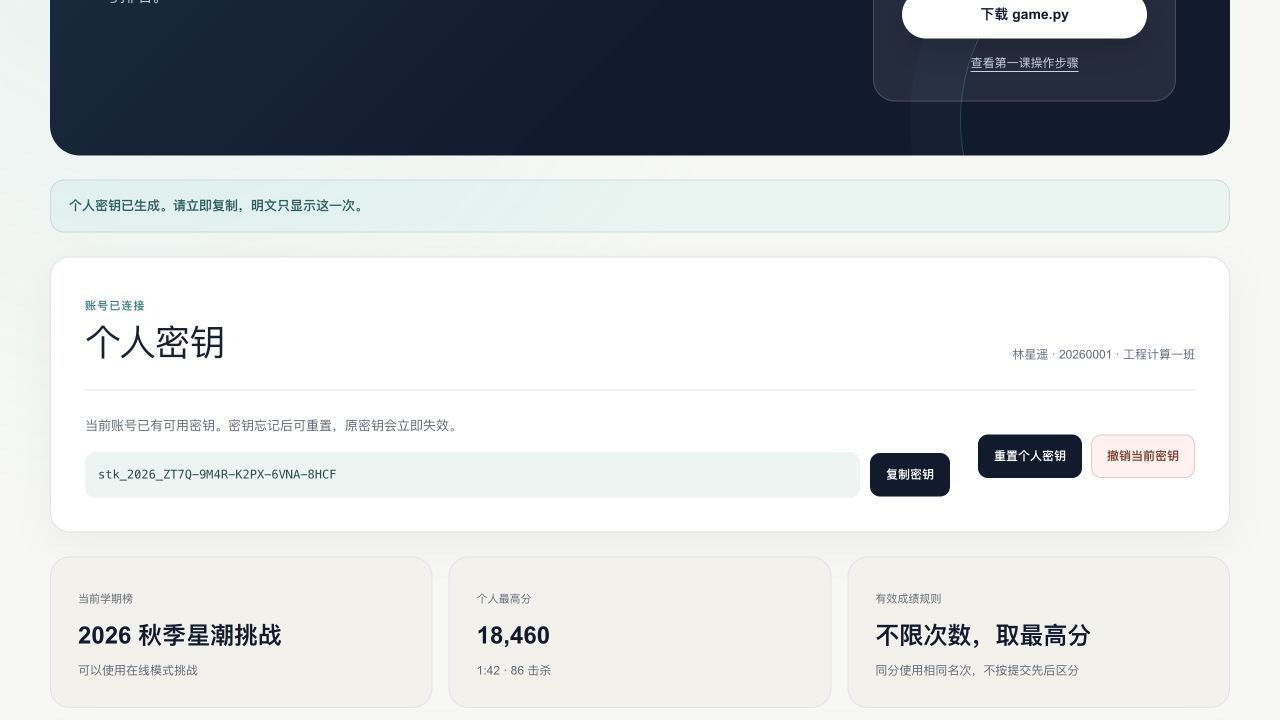
操作 04 · 领取并复制个人密钥 本机实拍:先核对姓名、学号和班级,再生成或重置密钥并立即复制。
点击图片可以查看完整截图完成后应看到
页面提示个人密钥已经生成,明文已经复制;离开页面前已把密钥保存在自己的安全位置。
- 02
粘贴个人密钥
这样做需要参与排行榜时,只需粘贴游戏中心生成的个人密钥,不需要再输入学号;密钥会以圆点遮住,也只保留到本次程序关闭。不要在游戏中输入网站密码。
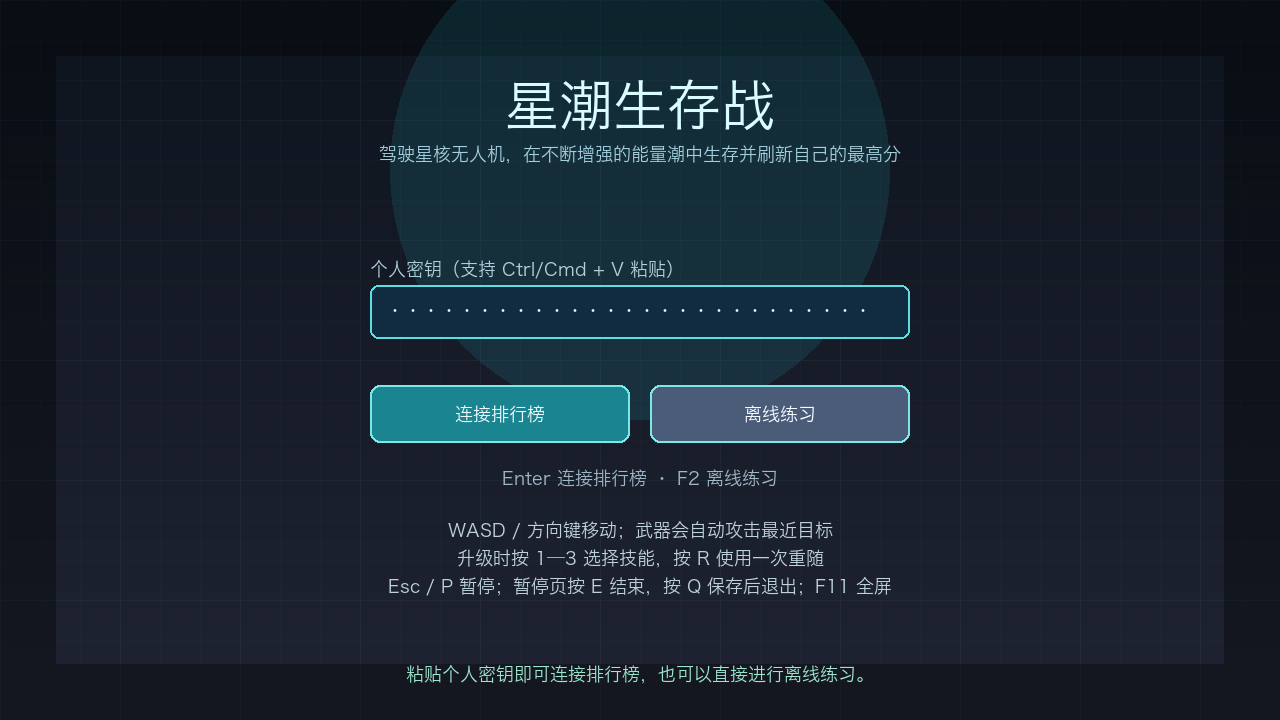
操作 05 · 在游戏中粘贴密钥 本机实拍:游戏只粘贴个人密钥,密钥会用圆点遮住,不需要填写学号或网站密码。
点击图片可以查看完整截图完成后应看到
游戏开局页只显示密钥输入框,并以圆点遮住已输入内容。
- 03
选择“连接排行榜”或“离线练习”
这样做希望进入班级榜和课程总榜时点击“连接排行榜”;只想熟悉操作时点击“离线练习”。在线开局成功后会显示账号与联网状态,随后进入战斗。
完成后应看到
战斗画面出现,顶部 HUD 显示生命、等级、经验、分数、时间、击杀和联网状态。
游戏按键与作用
移动和攻击同时进行;升级选择与暂停会暂时停止战斗更新。
左右滑动表格,可查看完整内容
| 按键 | 作用 | 观察结果 |
|---|---|---|
| WASD 或方向键 | 向四个方向移动 | 飞船改变位置,武器继续自动攻击 |
| 1、2、3 | 选择升级 | 对应技能生效,战斗继续 |
| R | 重随升级选项 | 消耗一次重随机会并更换三项技能 |
| P 或 Esc | 打开暂停页 | 战斗停止,可继续或结束本局 |
| E(暂停页) | 结束本局并保存 | 在线局保存后尝试上传,离线局保存为练习 |
| Q(暂停页) | 保存本局后退出 | 联网失败时保留待上传记录 |
| F11 | 切换全屏 | 逻辑画面保持比例并适配屏幕 |
| 鼠标 | 点击开局页按钮 | 选择连接排行榜或离线练习 |
移动、升级、暂停并查看结果
- 01
移动飞船并观察自动攻击
这样做按住 WASD 或方向键,让飞船远离敌群。武器会自动寻找附近目标;观察普通、突进、重型和精英敌人的外观与行动差异,并留意突进敌人的预警线。
运行画面 06 · 移动与自动攻击 本机实拍:观察顶部 HUD、中央飞船、带预警的突进敌人和带光环的精英敌人。
点击图片可以查看完整截图完成后应看到
飞船跟随按键平滑移动,子弹自动发射,敌人被击败后分数与经验增加。
- 02
升级时选择技能或重随
这样做经验条填满后,游戏会暂停并出现三项技能。先读每项升级前后的实际数值,再按 1、2、3 选择;如果选项不适合当前玩法,可以按 R 消耗一次重随机会。
完成后应看到
选中技能后说明页关闭,对应属性发生变化,下一帧继续战斗。
- 03
打开暂停页并主动结束本局
这样做按 P 或 Esc 打开暂停页,再按 P 或 Esc 继续,确认战斗恢复。再次暂停后按 E 结束本局并停留在结果页;如果希望保存后直接退出,则按 Q。在线模式会保存本机记录并尝试上传,离线模式只保存练习记录。
完成后应看到
结果页显示分数、存活时间、击杀、等级、最长连杀、星潮次数和上传状态。
- 04
找到 game_results.json
这样做Windows 11 x64:回到 VS Code 左侧文件列表并点击刷新,或打开文件资源管理器,确认 game.py 同一层出现 game_results.json。只确认文件存在,本课不要求修改内容。
完成后应看到
game_results.json 与 game.py 位于同一层,游戏关闭后仍然保留。
- 05
回到网站查看上传结果
这样做打开第1课挑战页并点击“刷新结果”。有效成绩会显示为“成绩已进入排行榜”;若显示“成绩已收到,确认后再进入排行榜”,先保留本机记录即可。
查看挑战结果和排行榜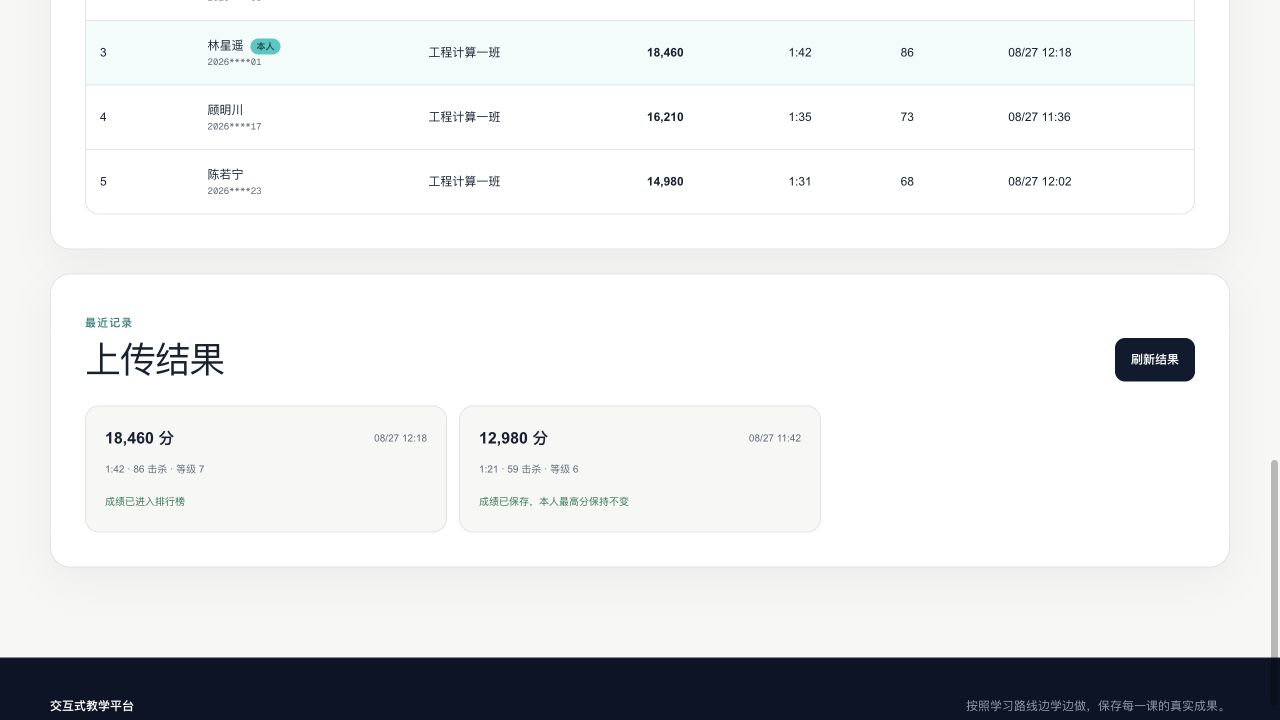
结果 09 · 查看上传回执 本机实拍:先核对分数与击杀,再确认回执写着“成绩已进入排行榜”。
点击图片可以查看完整截图完成后应看到
上传记录显示本局统计和清楚的回执状态。
- 06
切换班级榜与课程总榜
这样做先在班级榜找到带“本人”标记的一行,再切换课程总榜观察姓名和学号的脱敏显示。两个榜单都只保留每名同学的最高有效分,同分使用相同名次。
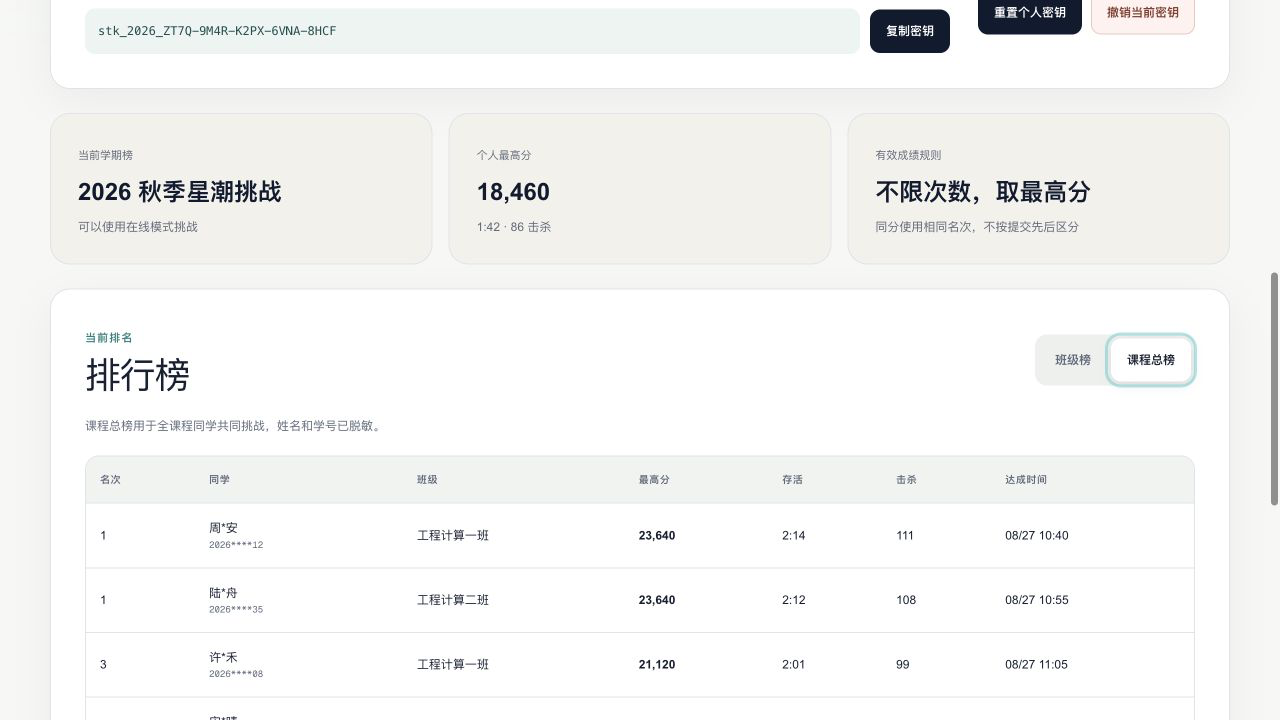
结果 10 · 核对排行榜 本机实拍:观察同分同名次、脱敏姓名与学号,以及自己的“本人”标记。
点击图片可以查看完整截图完成后应看到
班级榜和课程总榜都能正常切换,并能找到自己的最高有效分。
event = {"eventType": "kill", "elapsedMs": 18500, "level": 4}
# 完整游戏还会记录连杀、星潮、技能精通和本次奖励分
游戏会按顺序记录生存、击杀和升级事件。网站根据同一套计分规则重新计算,因此画面上的总分不是唯一依据。下一课会先用更简单的“基础表现分”学习变量和表达式。
完成环境与运行成果确认
网页不会读取你的电脑环境。请根据终端输出和真实游戏画面逐项完成,并把结果保存在自己的学习记录中。
- Python 版本显示为 3.10.11。
- 保存解释器 python.exe 的完整位置。
- 保存 pip 位置,并确认它属于同一解释器。
- Pygame 版本显示为 2.6.1。
- 能够使用在线或离线模式开始游戏。
- 成功完成移动、升级、暂停和主动结束,并看到 game_results.json。
- 在线模式下能在网站看到上传结果和排行榜本人行。
独立完成完整流程
处理常见问题并完成成果确认
遇到问题时一次只处理一个环节,并按固定顺序前进:解释器 → game.py 所在文件夹 → Pygame → 游戏模式与联网状态。前一项正确后再进入下一项。沿四步路线找到问题所在
- 01
先按顺序定位,不要同时改多项设置
这样做先运行 python --version 和 python -c "import sys; print(sys.executable)";再用 Get-Location 与 dir 看当前文件夹是否有 game.py;随后确认 Pygame 2.6.1;最后观察游戏开局页和联网状态。
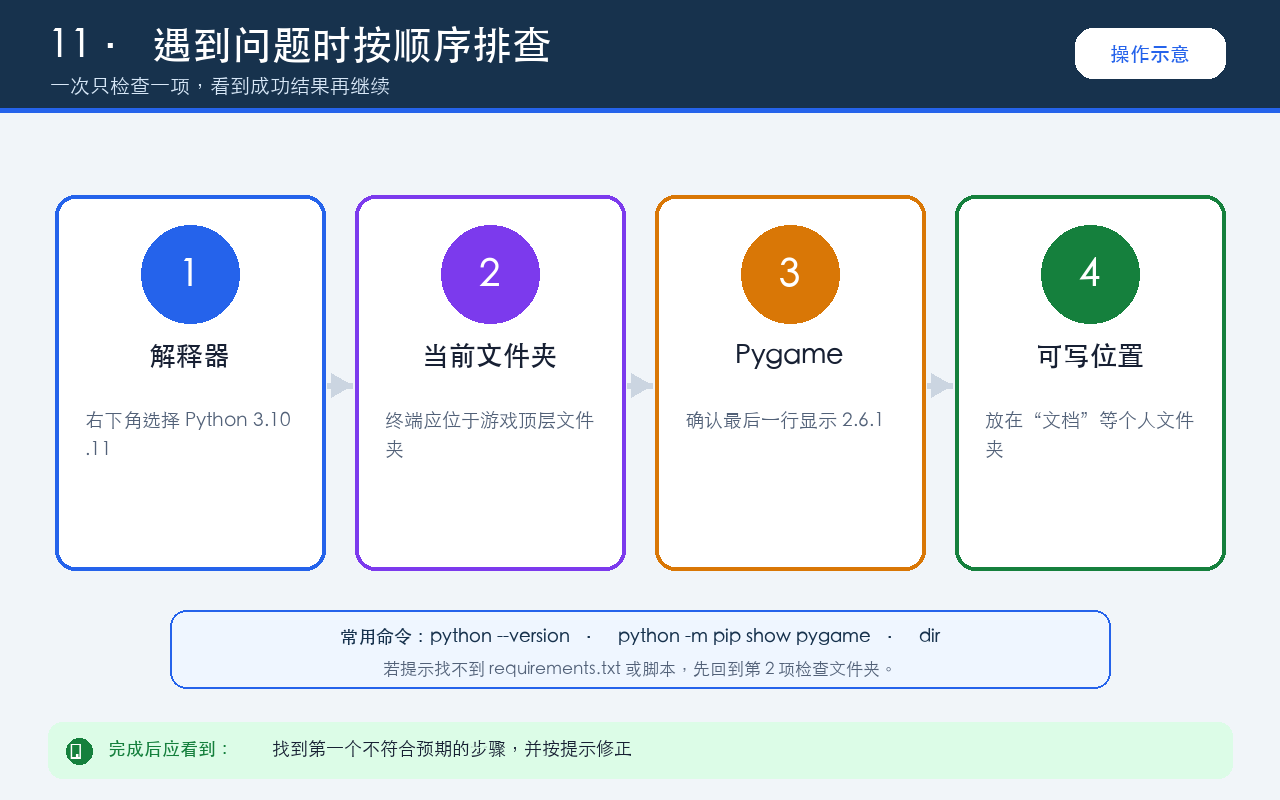
问题处理路线图 问题处理路线图(概念图):从左到右一次只处理一个环节,解释器正确后再看 game.py,随后看 Pygame,最后看游戏连接。
点击图片可以查看完整截图完成后应看到
能够指出问题停在哪一步,并只执行该步骤对应的处理方法。
常见现象与处理方法
先找到最接近的现象,再按顺序处理,不要同时更改多项设置。
左右滑动表格,可查看完整内容
| 现象 | 先确认 | 处理方法 |
|---|---|---|
| 找不到 python 命令 | Python 是否安装,终端是否重新打开 | 重新打开终端;仍失败时修复 PATH |
| 版本不是 3.10.11 | python --version 与 python -c "import sys; print(sys.executable)" | 在 VS Code 重新选择课程解释器并新建终端 |
| 找不到 game.py | 终端当前文件夹 | 运行 dir;再打开包含 game.py 的文件夹并新建终端 |
| No module named 'pygame' | pip 与解释器位置是否对应 | 重新执行 python -m pip install -i https://mirrors.tuna.tsinghua.edu.cn/pypi/web/simple pygame==2.6.1 |
| VS Code 运行版本不对 | 状态栏所选解释器 | 运行 Python: Select Interpreter 并选择 3.10.11 |
| game_results.json 无法保存 | 游戏文件夹是否可写 | 把 game.py 移到自己的可写目录后再运行 |
| 排行榜连接失败 | 个人密钥和网络 | 回到游戏中心重置密钥,重新复制后再试;也可以先选择离线练习 |
| 在线结束后暂未上传 | 结果页联网状态 | 保留 game_results.json,下次用同一账号连接后等待自动补交 |
| 游戏窗口没有中文 | 系统是否有可用中文字体 | 程序会切换英文界面,不影响玩法与数据 |
不看前面的命令,重新完成一次完整运行
- 01
关闭并重新打开 VS Code,打开 game.py 所在文件夹。
- 02
选择 Python 3.10.11,并新建终端。
- 03
确认版本、解释器位置、pip 位置与 Pygame 版本。
- 04
运行 python game.py,说明在线模式与离线练习的区别。
- 05
完成移动、升级、暂停、继续和主动结束。
- 06
确认 game_results.json,并在网站查看上传结果与排行榜。
- 07
用一句话复述 VS Code、源文件、解释器、pip 和 Pygame 的关系。
本课成果清单
当下面各项都能独立完成时,你已经为下一课的变量、数据类型和输入输出做好准备。
- 能说出期末闭卷笔试占 50%,并概括六章学习路线。
- 能说明 Python 在网站服务器端、自动化、数据科学、深度学习和生成式 AI 中常见的作用,并指出它还需要数据、模型或其他工具配合。
- 能区分 Python、CPython、.py 文件、python.exe、VS Code、pip 和 Pygame。
- 能复述 CPython 的源代码 → 字节码 → 解释器 → 结果。
- 能在 VS Code 中选择并确认 Python 3.10.11。
- 能区分内置功能、标准库、自己的 .py 文件和第三方包,并判断什么时候需要 pip。
- 能解释 pip、PyPI、清华镜像和 Pygame 的关系,并说明 -i 为什么只供本次安装使用。
- 能根据提示符区分终端与 >>>,进入和退出交互式解释器,并用 cd、dir 找到 hello.py。
- 能安装 Pygame 2.6.1、下载单个 game.py 并运行游戏。
- 能领取个人密钥,区分在线与离线模式,并查看上传结果和排行榜。
- 已确认版本、路径、依赖版本和 game_results.json。
把知识变成作品
本课练习
请按顺序完成以下任务,并保存自己的学习成果。- 01
关闭并重新打开 VS Code,独立完成“打开终端 → 进入并退出 >>> → 用 cd 找到文件夹 → 确认解释器 → 确认 Pygame → 运行游戏 → 查看上传结果”的完整流程。
- 02
重新完成本课未答对的单选题,阅读解析后用自己的话说明正确原因。
- 03
把 print、sys、hello.py、pygame 分别归入内置功能、标准库、自己的文件和第三方包,并解释哪一项需要 pip。
- 04
不修改游戏代码,再完成一局挑战,观察生存、敌人种类、连杀、星潮、技能精通与动态总分之间的关系。
- 05
比较班级榜与课程总榜的显示差异,并确认同分同名次、本人行和最高有效分。
- 06
为下一课思考:学号、基础表现分、击杀数量和存活时间分别适合用文字还是数字保存?
需要进一步确认时
本课参考资料
打开官方文档,核对软件设置、组件参数和设备说明。- 官方资料Python 3.10.11 官方发布页在新标签页打开
- 官方资料Python 3.10 Windows 安装说明在新标签页打开
- 官方资料Python 版本维护状态在新标签页打开
- 官方资料Python 名称由来的官方问答在新标签页打开
- 官方资料Python 官方简介与应用领域在新标签页打开
- 官方资料PyTorch 官方简介:深度学习与生成式 AI在新标签页打开
- 官方资料PyTorch 快速入门:用 Python 定义神经网络在新标签页打开
- 官方资料TensorFlow 入门:用 Python 训练神经网络在新标签页打开
- 官方资料Python 语言参考:CPython 与其他实现在新标签页打开
- 官方资料VS Code Windows 安装说明在新标签页打开
- 官方资料VS Code 官方下载页在新标签页打开
- 官方资料VS Code Python 入门教程在新标签页打开
- 官方资料微软 Python 扩展在新标签页打开
- 官方资料Pygame 官方示例列表在新标签页打开
- 官方资料Python 程序包安装官方指南在新标签页打开
- 官方资料清华大学 PyPI 镜像使用帮助在新标签页打开
- 官方资料Windows 截图工具说明在新标签页打开
- 官方资料TIOBE 编程语言指数在新标签页打开
- 官方资料GitHub Octoverse 2025在新标签页打开
- 官方资料Stack Overflow 2025 开发者调查在新标签页打开
把本课进度保存下来
登录后可以保存浏览内容、有效学习时间、完成状态和答题参与记录。