第 30 课
打包导出项目
Unity 编辑器并不会单独完成 Android 应用的全部生成工作。它先收集场景、资源、脚本和项目设置,再调用 JDK、Android SDK、NDK 与 Gradle 完成编译和组装。本课先建立这条构建链的整体认识,然后以 MuseumVR 项目为例,依次确认 Android 参数、PICO OpenXR 功能和 PICO 4 Ultra 设备连接,最后用最短流程完成真机构建。页面末尾提供按“现象—原因—位置—处理—再次确认”组织的问题处理表,帮助你从已经观察到的现象开始定位。
把 MuseumVR 构建成能在头戴设备上独立运行的应用
完成 Android 构建工具、场景列表、应用运行参数(Player Settings)与 PICO OpenXR 功能的逐项确认,把 Unity 工程生成可以安装到 PICO 4 Ultra 的 APK(安卓应用安装包)。你还会掌握直接构建、连接设备后构建并运行、ADB 命令安装,以及按照现象逐层定位问题的方法。
学完你将能够
学习目标
- 说明 Unity、JDK、Android SDK、NDK 与 Gradle 在生成 APK 时各自承担的工作。
- 使用打包准备清单确认项目、场景、构建工具、Android 参数、OpenXR 功能和设备连接。
- 确认 MainScene 已加入 Scenes In Build,并把目标平台、贴图压缩和运行设备设置正确。
- 理解包名、版本、最低系统版本、IL2CPP、ARM64、图形接口与输入系统设置对构建结果的影响。
- 为 PICO 选择 PICO OpenXR 功能、设备对应的控制器配置和手部交互支持。
- 区分 Build 与 Build And Run,并能用最简单的流程生成、安装和启动 APK。
- 使用 adb devices -l 确认设备授权,并使用 adb install 安装或覆盖安装测试包。
- 记录一次 PICO 构建使用的应用身份、OpenXR 配置、输出文件和实机结果,使成功流程可以重复。
- 按照报错现象保存有效信息、定位对应设置、只修改一个原因并再次确认结果。
- 在 PICO 4 Ultra 上依次完成冷启动、输入、漫游、交互、菜单和多媒体功能确认。
开始操作前
准备工作
- 使用安装了 Android Build Support(安卓构建支持)的 Unity 2022.3 编辑器打开 MuseumVR,并等待资源导入与脚本编译结束。
- 准备一台已开启开发者模式与 USB 调试的 PICO 4 Ultra、一根能够传输数据的 USB 线和足够的设备存储空间。
- 保存当前场景与项目设置,关闭运行状态;如果准备修改平台配置,先保留一份可恢复的项目副本。
- 打开 Console(控制台)、File → Build Settings、Edit → Project Settings 和 Edit → Preferences,便于按清单逐项确认。
- 准备能够说明项目、设备平台与版本的 APK 文件名,例如 MuseumVR-PICO-0.1.apk。
本课学习路线
按照学习模块逐步完成
每个模块都包含理解、跟随操作和独立实践。打包不是一次简单的文件保存
先理解 APK 是怎样生成的
点击构建按钮以后,Unity 会连续调用多项 Android 工具。知道每一环负责什么,错误出现时才能判断应该查看 Unity、工具链还是设备。从 Unity 项目到设备应用的完整链条
Unity 先读取 Scenes In Build(参与构建的场景列表)。列表中的第一个启用场景通常是应用启动入口;没有加入列表的场景不会自动进入安装包,因此脚本即使写得正确,设备也无法打开遗漏的场景。MuseumVR 当前启用的入口是 Assets/_Scene/MainScene.unity。
接着,Unity 会整理被场景和资源引用的模型、贴图、音频、视频、材质与脚本。选择 ASTC(自适应可伸缩纹理压缩)后,贴图会转换为移动头戴设备能够高效读取的压缩格式。第一次切换压缩格式通常要重新处理大量贴图,所以等待时间会明显变长。
C# 脚本使用 IL2CPP 构建后,会先转换成 C++,再由 Android NDK(原生开发工具包)编译为 ARM64 处理器可以执行的本机代码。JDK 提供 Java 构建环境,Android SDK 提供平台工具和系统接口,Gradle 则负责把代码、资源、清单和依赖组装成 APK。
最后,Build 只生成 APK;Build And Run 会在生成 APK 后继续调用设备工具安装并启动应用。因此“生成成功”“安装成功”和“设备运行正确”是三个不同的完成条件,必须分别确认。
构建链中每一环的职责
看到错误名称时,先判断它属于哪一环,再打开对应位置。
左右滑动表格,可查看完整内容
| 环节 | 负责什么 | 常见失败表现 | 首先查看 |
|---|---|---|---|
| Unity 项目 | 收集场景、资源、脚本和构建参数 | 场景遗漏、脚本编译失败、资源引用丢失 | Console 与 Scenes In Build |
| JDK | 提供 Java 编译与签名所需环境 | 找不到 Java、版本或路径错误 | Preferences → External Tools |
| Android SDK | 提供 Android 平台、ADB 与系统接口 | 缺少平台、许可证问题、找不到设备 | External Tools 与 adb devices |
| Android NDK | 把 IL2CPP 产生的 C++ 编译为 ARM64 代码 | 本机代码编译失败或架构不匹配 | External Tools、IL2CPP 与 ARM64 |
| Gradle | 合并清单、依赖、代码和资源并生成 APK | 依赖冲突、清单合并失败、组装失败 | Console 中第一条有效 Gradle 错误 |
| ADB | 识别设备、安装 APK 并返回安装结果 | 设备离线、未授权、安装被拒绝 | USB 调试授权与 adb devices |
把一次构建拆成三个完成条件
在纸上或学习记录中写出“生成、安装、运行”三行,并为每一行写一个能观察到的完成证据。
- 生成:指定位置出现本次构建的 APK,文件大小不为 0。
- 安装:Unity 或 ADB 明确返回安装成功,设备中出现对应应用。
- 运行:应用能够进入 MainScene,头部跟踪和主要交互可以正常操作。
第一次逐项确认,以后重点确认发生变化的部分
用打包准备清单消除遗漏
打包失败经常不是复杂技术问题,而是场景、平台、设备或平台功能漏选。点击构建之前按顺序完成这张清单,可以把错误限制在较小范围内。打包前必做准备清单
每一行都要得到可以观察的证据;不要只凭记忆认为以前设置过。
左右滑动表格,可查看完整内容
| 完成 | 准备项目 | 打开位置 | 完成标准 |
|---|---|---|---|
| □ | 保存项目 | File → Save 与 Save Project | 场景和资源改动已经保存 |
| □ | 脚本可以编译 | Console | 没有红色脚本编译错误 |
| □ | 入口场景已加入 | Build Settings → Scenes In Build | MainScene 已启用并位于列表中 |
| □ | 目标平台正确 | Build Settings → Platform | 已切换为 Android |
| □ | 贴图压缩正确 | Build Settings → Texture Compression | 选择 ASTC,并等待贴图处理完成 |
| □ | 构建工具齐全 | Preferences → External Tools | JDK、SDK、NDK、Gradle 均有有效位置 |
| □ | 应用身份明确 | Player → Company Name、Product Name、Version 与包名 | 测试包可辨认;发布包不再使用默认组织名 |
| □ | Android 代码与架构正确 | Player → Other Settings | 最低 API 29、IL2CPP、ARM64 |
| □ | 图形接口明确 | Player → Other Settings → Graphics APIs | 自动选择已关闭,当前项目保留 Vulkan 与 OpenGLES3 |
| □ | 输入系统符合项目 | Player → Active Input Handling | 当前项目记录为 Both;切换前确认没有旧输入依赖 |
| □ | Android OpenXR 已启用 | XR Plug-in Management 的 Android 标签 | OpenXR 加载器已启用 |
| □ | 平台功能匹配 | OpenXR → Features | 只启用本次设备需要的平台支持与交互配置 |
| □ | 项目验证通过 | XR Plug-in Management → Project Validation | 没有阻止当前平台运行的错误 |
| □ | 模拟测试已退出 | XR Interaction Toolkit 与电脑端 XR 设置 | 不让设备模拟器或串流预览接管真机输入 |
| □ | 设备已授权 | Build Settings → Run Device 与 adb devices | 设备可见且状态为 device,不是 unauthorized 或 offline |
| □ | 设备条件正常 | 头戴设备 | 电量、存储空间和开发者模式满足测试 |
| □ | 输出位置与文件名明确 | 构建保存窗口 | 使用独立 Builds 文件夹,并在文件名中区分平台与版本 |
| □ | 发布信息已准备 | 平台后台与 Player 发布设置 | 仅本地测试可暂不填商店 App ID;发布时补齐身份、签名与平台资料 |
下载第 30 课打包准备与实机确认清单
下载 Markdown 清单后,可以为每次 PICO 构建复制一份,勾选设置、记录 APK 名称和真机确认结果。
- 包含打包前准备、最短构建流程和 PICO 实机功能确认三部分
- 适合保存在每次构建输出文件夹中,便于复现成功设置
完成一次真实的清单核对
先不要点击 Build。按照表格打开每个位置,把无法直接确认的项目标记出来。
- 确认本次目标设备是 PICO 4 Ultra。
- 至少记录一个已经通过的证据,例如 MainScene 在场景列表中的位置。
- 至少记录一个需要处理的项目,例如默认组织名、输入系统 Both 或设备尚未授权。
- 所有阻止构建的项目处理完后,再进入下一模块。
先让电脑具备构建能力,再告诉 Unity 要打包什么
确认 Android 工具与 Build Settings
External Tools 决定 Unity 能否调用 Android 工具,Build Settings 决定哪些场景进入 APK、面向哪个平台构建以及构建后发送到哪台设备。确认四项 Android 外部工具
- 01
打开 Edit → Preferences → External Tools。
- 02
找到 Android 区域,确认 JDK、Android SDK、Android NDK 和 Gradle 都有有效路径。
- 03
优先使用随当前 Unity 编辑器安装的工具版本。若某一项为空,先在 Unity Hub 为这个编辑器补装 Android Build Support、Android SDK & NDK Tools 和 OpenJDK。
- 04
补装完成后重新打开项目,再次确认四项路径;不要从不同 Unity 版本随意拼接 JDK、SDK、NDK 和 Gradle。
配置 Build Settings
- 01
打开 Assets/_Scene/MainScene.unity,然后选择 File → Build Settings。
- 02
在 Scenes In Build 中确认 Assets/_Scene/MainScene.unity 已勾选。若列表为空,点击 Add Open Scenes;有多个场景时按实际启动与跳转关系全部加入。
- 03
在 Platform 列表中选择 Android。若右侧显示 Switch Platform,点击并等待资源重新导入;只有平台切换完成后再继续。
- 04
把 Texture Compression 设为 ASTC。第一次转换会处理项目贴图,等待进度结束,不要强制关闭编辑器。
- 05
连接设备后点击 Run Device 旁的 Refresh,并选择本次目标设备。设备不出现时先处理 USB 与 ADB,不要反复点击构建。
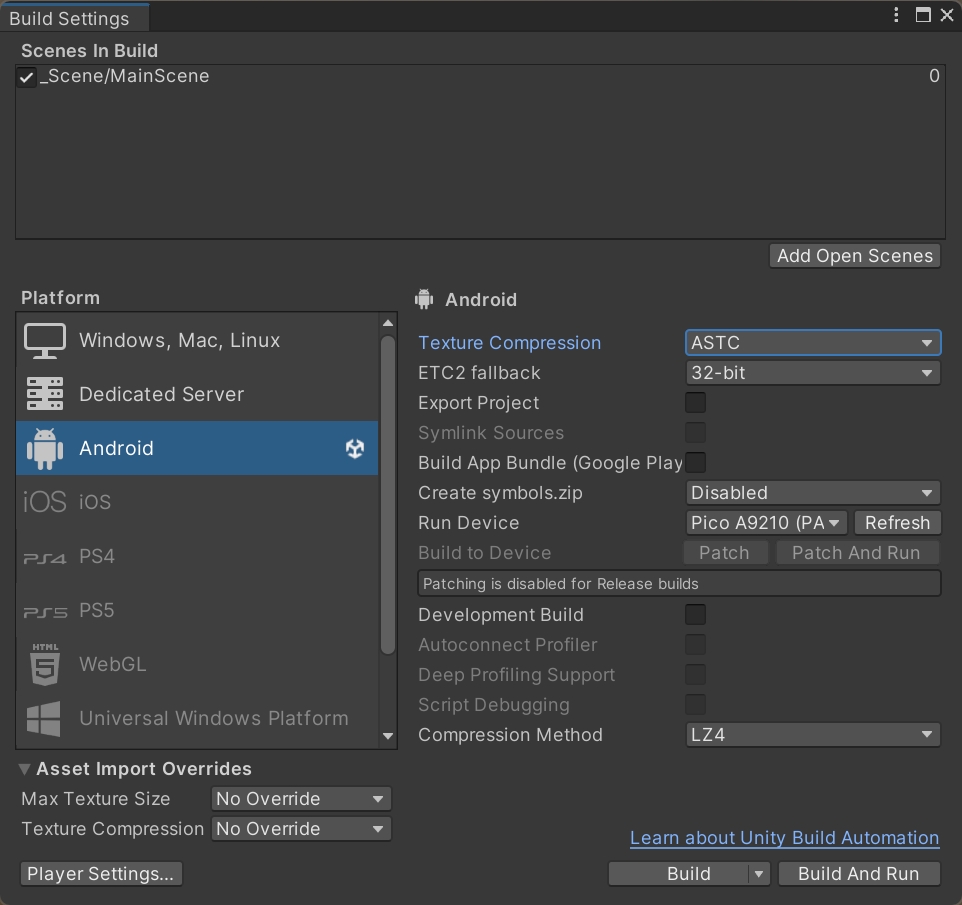
按从上到下的顺序观察:先确认 MainScene 在 Scenes In Build,再确认 Android、ASTC 和 Run Device。截图用于定位设置区域,具体设备名称以你实际连接的头戴设备为准。
点击图片可以查看完整截图为什么使用 ASTC
ASTC 按像素区块压缩贴图,PICO 4 Ultra 的移动芯片能够直接处理这种格式。它能在画质、安装包大小和显存占用之间取得较好的平衡。本项目可从默认 6×6 区块开始;区块越小通常画质越高、占用越大,区块越大通常压缩越强、细节损失越多。
切换 ASTC 后,可以选择一张贴图,在属性面板底部预览导入结果。不要因为第一次转换较慢就频繁切换压缩格式;项目中不再使用的大型图片也应从构建引用中移除。
用证据确认构建内容
完成设置后,不关闭窗口,逐项读出 MainScene 路径、目标平台、贴图压缩模式和 Run Device。
- 确认场景左侧复选框已勾选。
- 确认 Android 已成为当前平台,而不是只被鼠标选中。
- 确认 ASTC 转换已经结束。
- 确认 Run Device 对应本次要测试的设备。
应用身份、系统兼容性和处理器架构都在这里决定
读懂并确认 Player Settings
Player Settings(播放器设置)不是画面播放器,而是最终应用的身份与运行规则。这里的值会影响安装覆盖、设备兼容、脚本编译和输入。MuseumVR 当前可核对的 Android 设置
这些值来自项目本身。带有“发布前修改”的项目可以用于本地测试,但不应直接当作正式发布信息。
左右滑动表格,可查看完整内容
| 设置 | 当前值 | 含义 | 本次处理 |
|---|---|---|---|
| Company Name | DefaultCompany | 组织名,也是默认包名的一部分 | 本地测试可用;发布前改为稳定组织名 |
| Product Name | MuseumVR | 设备资源库中用于识别应用的名称 | 确认名称清楚且不与测试包混淆 |
| Version | 0.1 | 面向使用者显示的版本 | 每次交付按规则更新 |
| Package Name | com.DefaultCompany.MuseumVR | Android 用于区分应用的唯一标识 | 发布后保持稳定;更改后会被视为另一应用 |
| Minimum API Level | Android 10 / API 29 | 允许安装的最低 Android 系统接口级别 | 保持 29 |
| Target API Level | Automatic | 构建时面向的 Android 接口级别 | 使用当前工具链可用的自动目标 |
| Scripting Backend | IL2CPP | 把 C# 转换为 C++ 后编译为本机代码 | 保持 IL2CPP |
| Target Architectures | ARM64 | 生成 64 位 ARM 处理器代码 | 保持 ARM64 |
| Graphics APIs | Vulkan、OpenGLES3 | 应用可使用的移动图形接口 | 自动选择已关闭;保留项目现有顺序 |
| Active Input Handling | Both | 新输入系统与旧输入系统同时启用 | 项目当前可运行状态;只有确认无旧输入依赖后才改为新输入系统 |
包名、版本名和版本代码不要混为一谈
Package Name(包名)是 Android 识别应用的主键。相同包名的新版通常会尝试覆盖旧版;包名不同会并列安装。正式发布后随意修改包名,会让设备和商店把它当作另一个应用。
Version 是学生在界面中容易看到的版本名称;Bundle Version Code 是 Android 比较新旧的整数。覆盖安装时,新包的版本代码不能低于设备中已经安装的版本代码。
签名也参与覆盖判断。两个 APK 即使包名相同,只要签名密钥不同,Android 也不会允许直接覆盖。测试阶段如果遇到签名冲突,可以先确认旧应用是否有需要保留的数据,再决定卸载旧版或恢复原签名。
按顺序确认 Android 标签页
- 01
在 Build Settings 点击 Player Settings,并确认顶部平台图标选择 Android。
- 02
确认 Company Name、Product Name、Version、Package Name 和 Bundle Version Code。
- 03
展开 Other Settings,确认 Minimum API Level 为 Android 10 / API 29,Target API Level 使用项目当前的 Automatic。
- 04
确认 Scripting Backend 为 IL2CPP,Target Architectures 只勾选 ARM64。
- 05
确认 Auto Graphics API 已关闭,当前列表包含 Vulkan 与 OpenGLES3。不要为了排错同时随意增删多个图形接口。
- 06
查看 Active Input Handling。MuseumVR 当前保存为 Both;若决定切到 Input System Package (New),先确认项目和插件没有使用旧输入接口,并接受 Unity 重启。
解释三个不能随意修改的值
用自己的话分别说明 Package Name、Bundle Version Code 和签名为什么会影响覆盖安装。
- 包名决定系统认为是不是同一个应用。
- 版本代码决定新包是否允许降级覆盖。
- 签名决定两个同包名安装包是否来自同一发布者。
Android 设置解决能否运行,OpenXR 设置解决怎样识别设备能力
为 PICO 配置 OpenXR 功能
OpenXR 可以让 Unity 使用一套通用接口读取头戴设备、控制器和手部数据;PICO 平台功能再补充设备需要的能力。控制器型号、手部跟踪和厂商支持必须与本次目标设备一致。当前 MuseumVR 的 PICO 能力组合
Android 的 XR Plug-in Management 当前使用 OpenXR 加载器。OpenXR 可以理解为 Unity 与不同头戴设备之间的一套通用接口;PICO Support 和 PICO OpenXR Features 再为它补充 PICO 平台能力。
项目当前启用了 PICO4 Ultra Touch Controller Profile、Hand Interaction Profile、Hand Tracking Subsystem、PICO OpenXR Features 与 PICO Support。这与 MuseumVR 同时使用 PICO 4 Ultra 控制器和手部交互的功能相对应。
在 PICO 支持设置中选择 Controllers And Hands(同时使用控制器与手部),应用才能在两种输入方式之间按设备状态切换。只选择 Controllers 会缺少手部输入,只选择 Hands 则不符合本项目同时使用手柄的需求。
Project Validation(项目验证)会提示缺少或冲突的设置。Fix(自动修复)只是按提示修改一次设置,完成后仍要回到 Features,确认 PICO 4 Ultra 控制器、手部交互和手部跟踪仍然启用,并移除与当前设备无关的控制器配置。
设备型号不同,控制器配置也要替换。例如 PICO 4、PICO Neo3 与 PICO 4 Ultra 使用不同的控制器配置。配置文件的作用是告诉 OpenXR 按键、摇杆和姿态来自哪类设备,不是“勾得越多越保险”。
从 Android OpenXR 到项目验证
- 01
打开 Edit → Project Settings → XR Plug-in Management,切换到 Android 标签,确认 OpenXR 已启用。
- 02
进入 OpenXR 的 Features 列表,启用 PICO Support 与 PICO OpenXR Features。
- 03
选择与真实设备对应的 PICO 控制器配置。MuseumVR 当前目标是 PICO 4 Ultra,因此使用 PICO4 Ultra Touch Controller Profile。
- 04
保留 Hand Interaction Profile 和 Hand Tracking Subsystem,让 OpenXR 能接收标准手部关节与手势数据。
- 05
打开 PICO 支持设置,把交互模式设为 Controllers And Hands,并确认项目需要的手部跟踪能力已开启。只启用项目实际使用的功能,不要为尚未实现的眼动、空间网格等能力增加依赖。
- 06
进入 Project Validation(项目验证),处理阻止当前配置工作的错误。若使用 Fix,完成后必须返回 Features,重新确认 PICO4 Ultra Touch Controller Profile、Hand Interaction Profile 与 Hand Tracking Subsystem 仍然启用,并确认 PICO Neo3、PICO 4 或其他设备的控制器配置没有被意外替换进来。
App ID、本地测试和正式发布
PICO 平台设置中的 App ID 用于把项目和开发者平台上的应用记录关联起来。本地连接设备测试普通功能时,可以先完成 APK 构建与安装;准备上传平台时,必须创建对应应用并填写正确 App ID,同时完成包名、版本、签名和平台资料。
App ID 不是包名。App ID 来自平台后台,Package Name 来自 Player Settings。两者都属于应用身份的一部分,但用途不同,不能互相代替。
让真机成为唯一输入来源
- 01
退出 Unity 运行状态,关闭 XR Device Simulator(XR 设备模拟器)的自动启用。
- 02
如果之前使用 PICO Live Preview 串流预览,在电脑平台的 XR 设置中关闭对应预览功能。
- 03
再次确认 Android 平台的 OpenXR 与 PICO 功能仍然启用。电脑标签和 Android 标签是两套设置,不要关闭错误的平台。
- 04
连接 PICO,确认设备已经接受这台电脑的 USB 调试授权。
用项目功能反推 OpenXR 选项
列出 MuseumVR 在 PICO 4 Ultra 上需要的输入能力,并在 Features 中逐项找到对应设置。
- 控制器姿态与按键:PICO4 Ultra Touch Controller Profile。
- 标准手势交互:Hand Interaction Profile。
- 手部骨骼数据:Hand Tracking Subsystem。
- 厂商平台能力:PICO Support 与 PICO OpenXR Features。
- 交互模式:Controllers And Hands。
设置确认后,日常构建只保留一条主线
按最简单流程构建并运行
第一次打包需要逐项确认;设置稳定以后,每次真机测试可以沿着一条最短流程完成。流程中的任何一步没有通过,都先停在当前步骤处理。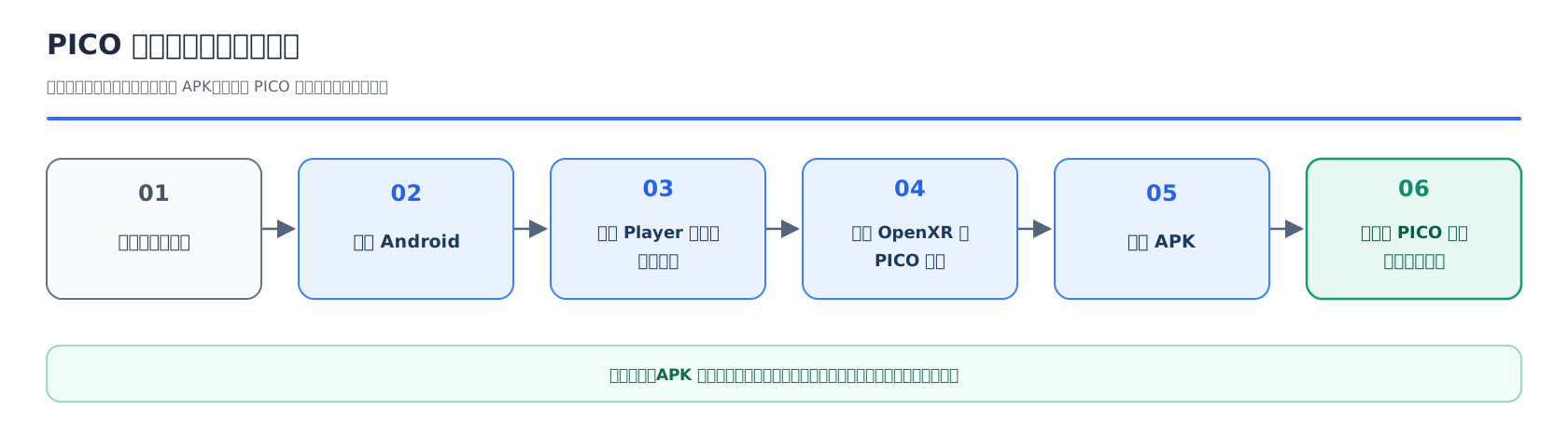
最短主线只有六步:保存场景与项目 → 切换 Android → 确认 Player 设置与构建设置 → 启用 OpenXR 与 PICO 功能 → 构建 APK → 安装到 PICO 并确认主要功能。任何一步失败,都不要跳过它继续尝试后续步骤。
手机上可左右滑动;点击图片可以查看完整图第一次设置完成后的六步构建法
- 01
保存 MainScene,确认 Console 没有红色脚本编译错误。
- 02
打开 Build Settings,切换到 Android;确认 MainScene 已启用,并选择 ASTC 纹理压缩。
- 03
确认 Player Settings 中的应用身份、API 级别、图形接口、IL2CPP、ARM64 与输入处理设置。
- 04
在 Android 的 XR Plug-in Management 中启用 OpenXR,并只保留 PICO 4 Ultra 需要的平台、控制器与手部功能。
- 05
选择 Build 或 Build And Run 生成 APK;若使用 Build And Run,先连接设备、接受 USB 调试授权并确认 Run Device。
- 06
把 APK 安装到目标头戴设备并启动,随后执行完整真机确认清单,不能只以“看到启动画面”为完成标准。
Build 与 Build And Run 的选择
两个按钮都会生成 APK,区别在于是否继续安装和启动。
左右滑动表格,可查看完整内容
| 按钮 | 得到 APK | 自动安装 | 自动启动 | 适合场景 |
|---|---|---|---|---|
| Build | 是 | 否 | 否 | 只生成安装包、保存版本或交给另一台设备安装 |
| Build And Run | 是 | 是 | 是 | 设备已连接,希望立刻完成真机测试 |
执行一次可辨认的构建
使用 Build And Run 生成测试包,并让文件名能够回答“哪个平台、哪个版本”。
- PICO 示例:MuseumVR-PICO-0.1.apk。
- 构建结束后确认 APK 的修改时间是本次操作时间,文件大小不为 0。
- 保留对应准备清单,记录设备型号和实机结果。
已经有 APK 时,不必重新构建项目
单独安装 APK 并确认设备连接
使用 Build 得到 APK 后,可以把文件复制到设备中手动安装,也可以使用 ADB(安卓调试桥)从电脑安装。ADB 的文字结果更适合定位设备授权和覆盖安装问题。方法一:复制到设备后手动安装
用数据线连接设备,在 Windows 文件资源管理器中打开设备存储,把 APK 复制到 Download 等容易找到的位置。然后在设备的文件管理器中选择 APK 并确认安装。
安装完成后,PICO 测试应用通常可从资源库的未知来源分类打开。请根据 Product Name 和包名确认启动的是本次生成的 MuseumVR。
这种方法操作直观,但遇到失败时提示可能较少。如果应用没有出现、覆盖失败或设备没有被电脑识别,使用 ADB 能得到更明确的状态。
adb devices -l
adb install -r "MuseumVR-PICO-0.1.apk"
在 APK 所在文件夹打开终端。文件名或路径含空格时必须使用英文双引号包住完整路径。-r 表示在签名和版本规则允许时覆盖安装并保留应用数据。
adb devices 返回状态
先让设备状态正常,再执行安装命令。
左右滑动表格,可查看完整内容
| 状态 | 含义 | 下一步 |
|---|---|---|
| device | 设备已连接并授权 | 可以执行 adb install |
| unauthorized | 电脑尚未获得 USB 调试授权 | 戴上设备接受授权,再重新执行命令 |
| offline | 连接存在但 ADB 会话不可用 | 重新插线、重启 ADB 或设备后再次确认 |
| 列表为空 | 电脑没有识别到可用 ADB 设备 | 确认开发者模式、USB 模式、数据线、接口和驱动 |
| 多台设备 | ADB 不知道默认目标 | 断开无关设备,或使用 -s 序列号指定目标 |
完成一次独立安装
不重新点击 Unity 构建,使用现有 APK 完成设备识别、安装和手动启动。
- 执行 adb devices -l,确认目标序列号后的状态为 device。
- 执行 adb install -r,并等待明确的 Success。
- 在设备资源库中找到 MuseumVR 并手动打开。
- 如果失败,保留完整错误行并在故障表中按现象查找。
先判断问题发生在哪一步,再处理一个明确原因
按阶段定位构建与安装问题
构建失败时,最后一行通常只是结果摘要。先保存第一条有具体内容的错误,再判断问题属于项目编译、APK 生成、设备安装、应用启动还是交互运行。这样可以少走弯路,也能知道本次处理为什么有效。先把问题放回它发生的阶段
如果 Console 已有红色脚本错误,问题还停留在项目编译阶段;如果错误包含 Gradle、Manifest 或 IL2CPP,说明 Unity 已经进入安卓组装阶段;如果 APK 已经生成却无法进入设备,就转到 ADB、包名、版本代码和签名。
应用能够安装但打开后黑屏、闪退或没有进入 MainScene,说明问题已经来到启动阶段;应用能进入博物馆但头部、控制器或手部没有响应,则应查看 Android OpenXR 与 PICO 输入配置。
一次只根据一条明确线索修改一个位置。修改后回到原来的步骤再次操作,观察同一问题是否消失,同时避免破坏已经正常的功能。
打包与安装问题定位表
先找到最接近的现象,再从对应位置读取完整信息。
左右滑动表格,可查看完整内容
| 现象 | 问题阶段 | 可能原因 | 打开位置 | 处理方法 |
|---|---|---|---|---|
| Build 按钮不可用或 Android 不在列表 | 构建工具 | 当前编辑器未安装安卓构建模块 | Unity Hub → 当前编辑器 → Add modules | 补齐配套的 Android Build Support、SDK、NDK 与 OpenJDK |
| 构建前已有红色脚本错误 | 项目编译 | C# 代码或程序集引用不能编译 | Console 第一条红色错误 | 先修复代码与引用,等待 Unity 重新编译 |
| MainScene 没有进入应用 | 构建内容 | 入口场景未加入构建 | Scenes In Build | 加入并启用 Assets/_Scene/MainScene.unity |
| Gradle 提示 Manifest merger failed 或 Duplicate class | 安卓组装 | 插件清单、原生库或依赖重复 | Console 第一条清单或重复类详情 | 根据具体重复项保留唯一依赖,不要整包盲删 |
| IL2CPP 或架构编译失败 | 本机代码 | 脚本后端、处理器架构或 NDK 不匹配 | Other Settings 与 External Tools | 恢复 IL2CPP、ARM64,并使用当前 Unity 配套 NDK |
| Project Validation 出现红色提示 | PICO OpenXR | 缺少必需选项或存在冲突配置 | Project Validation 与 Features | 处理提示后重新确认 PICO 4 Ultra 控制器和手部配置 |
| Run Device 没有设备 | 设备连接 | 开发者模式、数据线、驱动或授权未就绪 | PICO 授权提示与 adb devices -l | 确认开发者模式、数据线、USB 调试和设备授权 |
| ADB 显示 unauthorized | 设备授权 | PICO 尚未信任这台电脑 | 头戴设备内的 USB 调试提示 | 在 PICO 中允许这台电脑调试 |
| ADB 显示 offline | ADB 会话 | 连接存在但会话暂时不可用 | 数据线、接口和设备状态 | 重新连接,必要时重启 ADB 与设备 |
| INSTALL_FAILED_UPDATE_INCOMPATIBLE | 设备安装 | 同包名的新旧应用签名不同 | 包名、签名与旧应用 | 恢复同一签名,或确认数据无需保留后卸载旧包 |
| VERSION_DOWNGRADE | 设备安装 | 新 APK 的版本代码低于已安装版本 | Bundle Version Code | 提高版本代码,或确认数据无需保留后卸载旧版 |
| 安装后黑屏、闪退或没有进入博物馆 | 应用启动 | 入口场景遗漏或出现运行时异常 | MainScene 与设备日志 | 根据第一条运行错误处理场景或引用 |
| 有画面但控制器或手部无输入 | 交互运行 | 设备配置或手部功能没有对应启用 | Android OpenXR Features | 确认 PICO 4 Ultra 控制器、Hand Interaction 与 Hand Tracking |
| 画面冻结或输入被电脑模拟器接管 | 交互运行 | 模拟器或串流预览仍在提供输入 | XR Device Simulator 与电脑预览 | 关闭模拟或串流预览后独立启动 PICO 应用 |
按五步处理一次真实问题
- 01
写下刚才执行的操作、目标设备和完整现象,不只记录一句“失败了”。
- 02
保留第一条有具体原因的错误,以及它前后的相关内容。
- 03
判断问题属于项目编译、APK 生成、设备安装、应用启动还是交互运行。
- 04
只修改一个与当前线索直接相关的设置,并记住修改前的值。
- 05
重新执行原来的操作,确认同一问题是否消失;若出现新现象,再从新阶段继续定位。
根据现象选择起点
阅读下面三个情境,不修改项目设置,先说出问题属于哪个阶段以及第一处应该打开的位置。
- 情境一:Console 已经出现 C# 编译错误,Build 按钮不可用。
- 情境二:APK 已生成,adb install 返回 VERSION_DOWNGRADE。
- 情境三:应用能进入 MainScene,但左右控制器完全没有响应。
- 为每个情境写出“阶段—位置—只处理的一项内容—再次观察的结果”。
APK 能打开只是起点,作品功能全部可用才是本课成果
完成 PICO 实机功能与成果确认
最后一步必须离开 Unity 编辑器,在 PICO 4 Ultra 上从资源库冷启动应用,再依次操作头部、控制器、手部、漫游、作品交互、菜单、音视频和作品说明牌。完成后把构建身份、APK 与实机结果放进同一份记录,下一次才能稳定重复。从 APK 到作品完成的五层结果
第一层是生成:输出文件夹中出现本次 APK,文件大小不为 0。第二层是安装:Unity 或 ADB 明确返回成功,PICO 资源库中出现 MuseumVR。第三层是启动:完全退出后重新打开,应用稳定进入 MainScene。
第四层是输入:头部姿态、左右控制器与手部跟踪都能驱动对应对象。第五层是课程功能:场景漫游、作品交互、菜单与设置、音视频和作品说明牌都按前面课程完成的方式运行。
任何一层失败都不等于整次构建无效,它只说明应该返回对应阶段继续处理。记录时写清楚通过到哪一层、在哪一项停止,下一次就能直接从有效线索开始。
PICO 构建记录应该包含什么
把这些内容与 APK 放在一起,下一次就能辨认安装包并恢复同一套构建条件。
左右滑动表格,可查看完整内容
| 记录内容 | 从哪里读取 | 示例 | 作用 |
|---|---|---|---|
| 目标设备 | PICO 系统信息与 Run Device | PICO 4 Ultra | 说明本次面向哪台设备 |
| Unity 版本 | Unity 标题栏或 Hub | 2022.3 LTS | 避免编辑器和工具链不一致 |
| 包名 | Player Settings | com.DefaultCompany.MuseumVR | 确认 Android 应用身份 |
| Version 与 Version Code | Player Settings | 0.1 / 1 | 判断显示版本和覆盖安装顺序 |
| 代码与处理器 | Other Settings | IL2CPP / ARM64 | 确认设备可执行代码的生成方式 |
| PICO 输入配置 | OpenXR Features | PICO 4 Ultra 控制器、手部交互与跟踪 | 说明控制器和双手为何可用 |
| 签名类型 | Publishing Settings | 调试签名 | 判断能否覆盖设备中的旧应用 |
| APK 文件 | 构建输出目录 | MuseumVR-PICO-0.1.apk | 保存文件路径、大小和生成时间 |
| 安装结果 | Unity 或 ADB | Success | 证明 APK 已进入设备 |
| 实机结果 | PICO 4 Ultra | 冷启动、头部与手部输入、课程功能均正常 | 证明作品功能真正可用 |
PICO 实机功能确认清单
APK 能打开只是起点。每一项都要在脱离编辑器的头戴设备上实际操作。
左右滑动表格,可查看完整内容
| 完成 | 功能项目 | 操作方法 | 完成标准 |
|---|---|---|---|
| □ | APK 文件 | 查看文件名、大小、修改时间和版本记录 | 平台与版本正确,文件不为 0 |
| □ | 安装结果 | 查看 Unity 或 adb install 输出 | 明确显示安装成功 |
| □ | 冷启动 | 完全退出应用后从资源库重新打开 | 稳定进入 MainScene,不黑屏、不冻结、不闪退 |
| □ | 头部跟踪 | 左右转头并上下观察 | 画面及时跟随头部姿态,没有被模拟器锁定 |
| □ | 控制器 | 移动双手柄,测试按键、摇杆与射线 | 左右手姿态和输入正确 |
| □ | 手部跟踪 | 放下控制器,使用双手完成交互 | 手模型与手势能够被识别 |
| □ | 场景漫游 | 连续移动、瞬移、转向并靠近墙体 | 移动正常,碰撞不会穿墙,门洞可通过 |
| □ | 作品交互 | 抓取、放回至少一件可交互作品 | 高亮、抓取和插槽恢复正常 |
| □ | 系统菜单 | 打开、拖拽并切换各页面 | 菜单位置、导航和按钮交互正常 |
| □ | 设置功能 | 切换音乐、解说、风格、画面并执行重置 | 状态变化符合页面说明,重置回到默认状态 |
| □ | 多媒体 | 播放视频、背景音乐和一段作品解说 | 画面与声音正常,暂停和停止可用 |
| □ | 作品说明牌 | 靠近并面向作品,再转身离开 | 正确图片随条件显示和隐藏,解说状态同步 |
| □ | 再次启动 | 结束应用后第二次启动 | 不会因首次缓存或权限状态而失败 |
| □ | 设备记录 | 记录平台、型号、系统、APK 名称和版本 | 他人能够根据记录复现本次测试 |
完成一次 PICO 实机功能确认
安装刚生成的 APK,从完全退出状态重新打开应用,再按清单实际操作每项功能。发现问题时记录真实现象并返回上一模块定位,不需要人为制造故障。
- 完全结束 MuseumVR,再从 PICO 资源库冷启动,确认稳定进入 MainScene。
- 依次操作头部、左右控制器、手部、移动、瞬移、转向和场景碰撞。
- 继续操作作品抓取与放回、系统菜单、设置与重置、视频、音乐、作品解说和说明牌。
- 记录每项结果;如果某项失败,写下现象和第一条有效信息,定位后重新操作该项。
- 全部完成后退出应用并再次启动,确认第二次启动仍然正常。
把知识变成作品
本课练习
请按顺序完成以下任务,并保存自己的学习成果。- 01
复制下载清单,为本次 PICO 构建立一份记录,填写应用身份、构建设置、APK 信息和实机结果。
- 02
不看页面,用自己的话画出 Unity、IL2CPP、NDK、Gradle、APK 和 ADB 的先后关系。
- 03
使用 Build 只生成一次 APK,再用 adb devices -l 与 adb install -r 完成独立安装。
- 04
分别解释 Package Name、Version、Bundle Version Code 和签名对应用识别与覆盖安装的影响。
- 05
在 OpenXR Features 中指出 PICO 4 Ultra 所需的控制器、手部交互、手部跟踪和平台支持。
- 06
根据教师给出的 unauthorized、VERSION_DOWNGRADE 或无输入情境,写出问题阶段、首先打开的位置和再次观察的结果。
- 07
完成一次脱离 Unity 编辑器的冷启动和全部功能操作,任何失败项都使用问题定位表继续处理。
- 08
为 APK 使用包含项目、平台和版本的文件名,并把准备清单与 PICO 构建记录放在同一输出目录。
需要进一步确认时
本课参考资料
打开官方文档,核对软件设置、组件参数和设备说明。把本课进度保存下来
登录后可以保存浏览内容、有效学习时间、完成状态和答题参与记录。